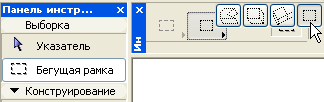
Копирование/вставка области бегущей рамки в окне проекта
Бегущая рамка может использоваться для копирования/вставки фрагмента 3D-окна, разреза/фасада/внутреннего вида, окон 3D-документа и макетного изображения.
1.Постройте интересующий Вас вид.
2.Обведите бегущей рамкой фрагмент, который надо скопировать (если Вы используете 3D-окно, убедитесь, что текущей является плоская бегущая рамка).
3.Выберите команду Редактор > Копировать.
Если Вы копируете в 3D-окне при использовании механизма визуализации OpenGL, все изображения будут вставляться в пиксельном формате.
Если Вы копируете в 3D-окне при использовании внутреннего механизма визуализации, то в процессе копирования открывается диалоговое окно, позволяющее указать характеристики воспроизводимого на экране изображения.
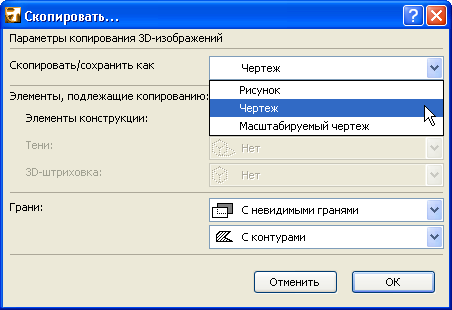
Для получения дополнительной информации см. Диалоговое окно Скопировать.
Примечание: При копировании-вставке конструктивных элементов они размещаются как 2D-элементы (точки, линии и штриховка).
Вы можете заметить, что “декомпозированные” 2D-элементы, созданные из модели, часто содержат избыточные элементы (дополнительные отрезки, перекрывающаяся или избыточная штриховка), которые могут усложнить процесс редактирования. Чтобы упростить полученное изображение, воспользуйтесь функциями консолидации линий и штриховки по отношению к выбранным элементам.
Для получения дополнительной информации см. Консолидация линий и штриховки в окнах чертежей.
4.Переключитесь на план этажа и выберите команду Редактор > Вставить.
Примечание: Вы можете вставить в другие окна 2D-модели, однако вставленные элементы будут вести себя как 2D-чертежи, а не как элементы модели.
5.Курсором-трезубцем переместите изображение в нужное место плана.
6.Чтобы завершить операцию, щелкните вне рамки выбора.
•Фасады переносятся на план этажа как совокупность 2D-элементов в натуральную величину.
•Части макетных изображений вставляются как моментальные снимки экранов.