Значения координат представляются в табло слежения, которое следует за перемещающимся курсором и которое имеется в наличии во всех окнах редактируемого типа.
См. Координатное табло для ознакомления с другим способом ввода координат.
Табло слежения предоставляет непрерывную обратную связь относительно таких значений, как редактируемые длина и угол, а также расположение узловых точек объектов GDL.
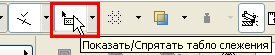
Для использования табло слежения следует либо активировать его функцию с помощью кнопки-переключателя Показать/спрятать табло слежения в табло команд Стандарт,
либо отметить маркер Показать табло слежения в диалоге команды Параметры > Окружающая среда > Табло слежения и ввод координат.

•По умолчанию табло слежения появляется “при необходимости”: то есть при вводе координат и выполнении операций редактирования.
•Еще один способ показа табло слежения до начала ввода элемента - использовать клавишную команду n. В этом случае в табло слежения будут представлены текущие координаты курсора.
•Вы также можете выбрать вариант Всегда в упомянутом выше диалоге для постоянного показа табло слежения. Это означает, что табло слежения будет следовать за курсором, даже если Вы ничего не вводите, предоставляя информацию о расположении курсора.
Для деактивирования табло слежения воспользуйтесь кнопкой-переключателем Показать/спрятать табло слежения в табло команд Стандарт или воспользуйтесь клавишной командой n.
Параметры табло слежения (включая цвет, содержимое и поведение) устанавливаются в диалоге команды Параметры > Окружающая среда > Табло слежения и ввод координат.
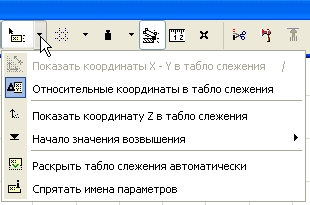
Некоторые из команд табло слежения доступны из всплывающего меню, представленного стрелкой рядом с кнопкой Показать/спрятать табло слежения в табло команд Стандарт.