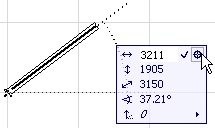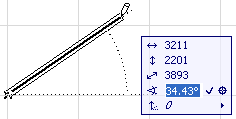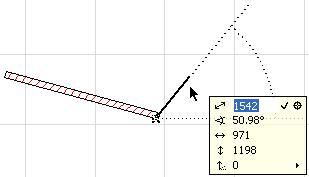
Ввод координат в табло слежения
Если табло слежения присутствует на экране, то введите с клавиатуры значение текущей координаты (она представлена жирным шрифтом). Курсор автоматически переместится в табло слежения для ввода значений.
Примечание: Этот метод ввода действует только в том случае, когда отмечен маркер Активировать непосредственный числовой ввод в полях табло слежения в диалоге команды Параметры > Окружающая среда > Табло слежения и ввод координат. По умолчанию этот маркер отмечен.
Другой способ входа в табло слежения - нажать клавишу Tab. Курсор разместится в текущем поле табло слежения (приведенное жирным шрифтом). Нажмите клавишу Tab столько раз, сколько необходимо для перемещения к необходимому полю табло слежения. Введите требуемое значение.
Вы также можете перейти на то или иное поле щелчком не нем или вводом клавишной команды требуемого поля. Если табло слежение представлено в компактной форме, то ввод клавишной команды невидимого поля приведет к его показу в табло слежения.
Для ввода числовых координат нажмите клавишную команду обращения к соответствующей координате (X, Y, Z или D/R или A), за которой сразу же введите значение координаты, например, X3 или Y-4. Для положительных значений указание знака + перед числом не обязательно. Вы можете вводить значения координат в любом порядке.
Примечание: Этот метод ввода действует только в том случае, когда отмечен маркер Клавишные команды координат инициируют табло слежения в диалоге команды Параметры > Окружающая среда > Табло слежения и ввод координат. По умолчанию этот маркер отмечен. Другой способ ввода координат - использование координатного табло (оно открывается по команде Окно > Панели > Координаты).
Выбираемое для ввода значение выделяется другим цветом. В этот момент имеется несколько вариантов дальнейших действий:
•Для ввода значения другой координаты, введите ее клавишную команду и затем введите ее значение.
•Для завершения построения элемента нажмите клавишу Enter или сделайте щелчок в табло слежения на пиктограмме с изображением галочки.
•Для фиксации значения координаты сделайте щелчок в табло слежения на пиктограмме с изображением пересекающихся линий. Редактируемый элемент переместится в указанную позицию и, если являются активными направляющие линии, то это приведет к их показу в этой позиции, чтобы помочь Вам в выполнении процедуры ввода.
•Для отмены последней выполненной операции нажмите клавишу Esc.
•Чтобы возвратиться в процедуру графического ввода, введите еще раз имя редактируемой координаты или произведите щелчок мышкой где-нибудь в окне.
Можно также производить ввод координат, осуществляя сложение или вычитание с/из текущего значения координаты определенного числа. Для этого после этого числа необходимо ввести знак плюс или минус соответственно. Например, в результате ввода x3+ к текущему значению координаты x, показываемому в табло слежения, будет добавлено число 3.
Примечания по использованию британских единиц измерения:
•Для вычитания целого числа футов необходимо ввести два минуса, поскольку одиночный минус рассматривается как признак того, что далее будет вводиться число дюймов.
•При вводе 3 ArchiCAD предполагает, что это три фута. Ввод же 3’6, 3’6” или 3-6 рассматривается как три фута и шесть дюймов.
Примечание: Координаты можно копировать и вставлять с помощью буфера обмена. В процессе числового ввода координат команды Вырезать, Копировать и Вставить меню Редактор оказываются недоступными, однако Вы можете воспользоваться их клавиатурными эквивалентами или контекстным меню.
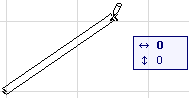
Имеется возможность ввести всю последовательность координат, одну за другой, в табло слежения при построении цепочек элементов (стен, балок, линий и т.д.). После завершения построения первого элемента локальная система координат сразу же перемещается в конечную точку этого элемента; она становится стартовой точкой второго элемента и поэтому ей приписываются значения x=0, y=0 при работе с относительными координатами.
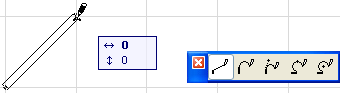
Вы можете комбинировать ввод координат путем фиксации значения одного поля и последующего редактирования значения другого поля.