Работа с направляющими линиями
Размещение направляющих линий в процессе ввода
Расположение направляющей линии вдоль ребра элемента
Показ направляющий линий в вершине элемента
Преобразование вектора ввода в направляющую линию
Размещение ортогональной направляющей линии с помощью линейки
Активизация направляющей линии
Перемещение направляющих линий
Показ направляющих линий согласно основным направлениям (оси X, Y, Z)
Клавишная команда Инициировать вывод направляющих линий
Размещение направляющих линий в процессе ввода
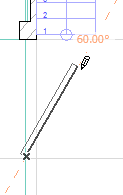
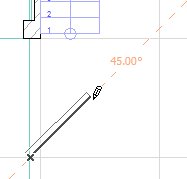
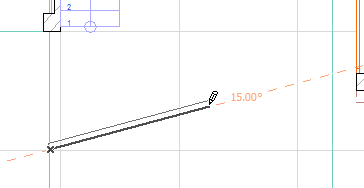
Начните построение элемента и при этом появятся направляющие линии. (Они называются “временными ” направляющими линиями.) Например, начните построение стены и переместите курсор, чтобы увидеть имеющиеся направляющие линии. Появятся направляющие линии, которые располагаются с фиксированным угловым смещением, а также направляющие линии вдоль осей координат X и Y.
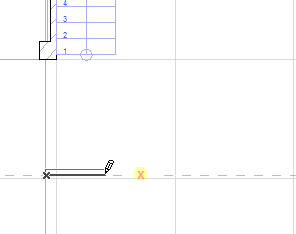
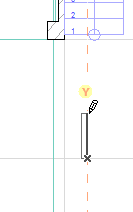
Для облегчения построения элемента ограничьте перемещение курсора требуемой направляющей линией нажатием клавиши Shift.
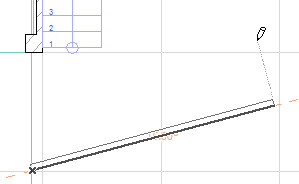
Примечание: Это возможно, если отмечен маркер Ближайшая временная направляющая линия в диалоге команды Параметры > Окружающая среда > Фиксация мышки и методы..
Расположение направляющей линии вдоль ребра элемента
При построении элемента Вы можете расположить направляющую линию вдоль ребра существующего элемента с тем, чтобы облегчить процедуру построения нового элемента. ((Это будет “постоянная направляющая линия.)
Для этого выполните следующие действия:
1.Поместите курсор на ребро элемента.
2.Появится манипулятор направляющей линии (оранжевая точка).
3.Щелкните на манипуляторе: на ребре появится активная направляющая линия.
См. также Клавишная команда Инициировать вывод направляющих линий
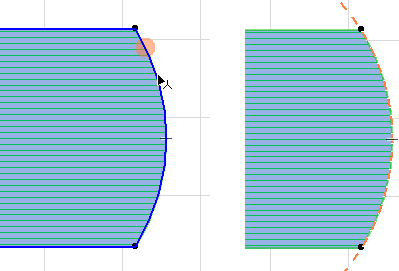
4.Эта направляющая линия остается на экране до завершения заданной операции редактирования или до момента ее явного удаления.
Например, Вы хотите построить стену, которая точно совпадает с уже существующей.
1.Переместите курсор на ребро существующей стены и подождите, пока не появится манипулятор направляющей линии (оранжевая точка).
2.Щелкните на манипуляторе для активирования направляющей линии.
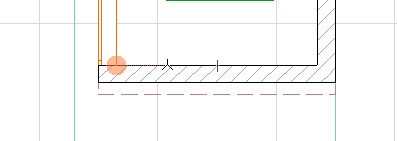
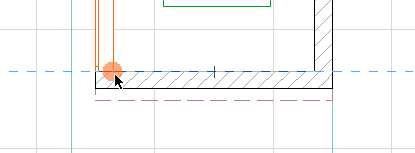
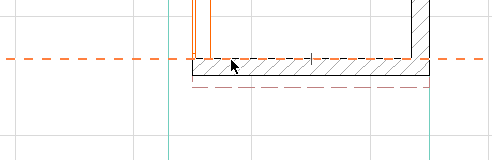
3.Появилась направляющая линия и Вы можете приступить к построению стены вдоль нее.

Показ направляющий линий в вершине элемента
В процессе построение Вы можете вывести на экран предпочитаемую направляющую линию в вершине существующего элемента.
Для этого выполните следующие действия:
1.Разместите курсор на вершине, в которой Вы хотите получить направляющую линию. (Вы временно прерываете процедуру создания элемента.)
2.Нажмите и не отпускайте клавишу мышки, чтобы увидеть имеющиеся направляющие линии (это так называемые многовариантные направляющие линии, которые присутствуют до тех пор, пока Вы не выберите одну из них). (Курсор изменит свою форму.)
См. также Клавишная команда Инициировать вывод направляющих линий
3.Когда появилась необходимая направляющая линия, выберите ее, отпуская клавишу мышки. (Теперь она становится постоянной направляющей линией.)
4.затем продолжите построение элемента, использую направляющую линию для ограничения перемещения курсора.
Например, следует построить стену таким образом, чтобы она завершалась на линии, которая проходит вертикально через верхний угол перекрытия. Начните построение стены.
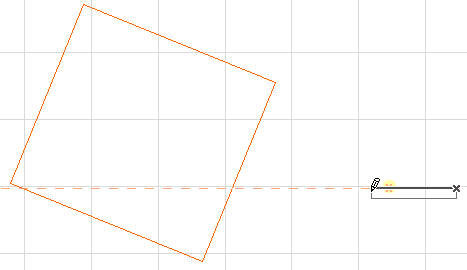
Переместите курсор в требуемый угол перекрытия, затем нажмите клавишу мышки, чтобы увидеть возможные направляющие линии. (Курсор изменит свою форму; процедура построения стены временно прерывается.)
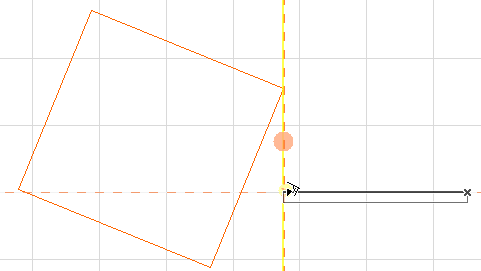
Вам необходима направляющая линия, которая проходит вертикально через этот угол. Когда она появится, отпустите клавишу мышки.
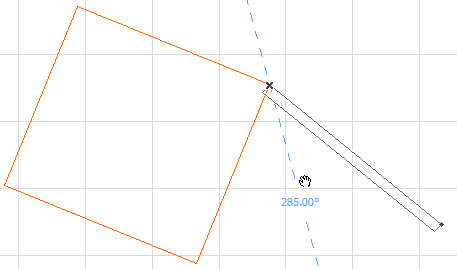
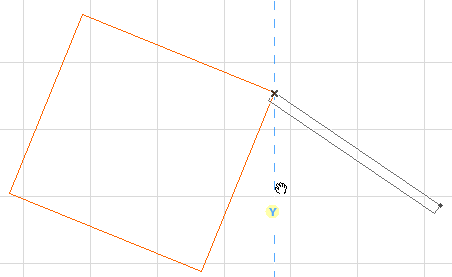
Теперь требуемая направляющая линия становится активной.
Завершите построение требуемой стены.
Расположение направляющей линии между двумя точками
Предположим, необходимо расположить направляющую линию между конечными точками следующих двух стен:
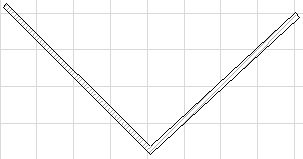
1.Начертите вектор к одной из конечных точек.
2.Нажмите клавишу мышки для получения многовариантных направляющих линий (курсор изменит свою форму).
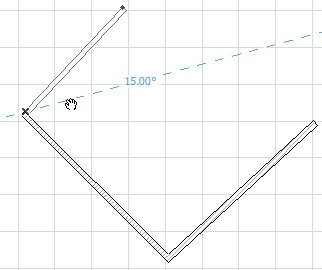
3.Переместите курсор ко второй конечной точке. Курсор примет форму галочки.
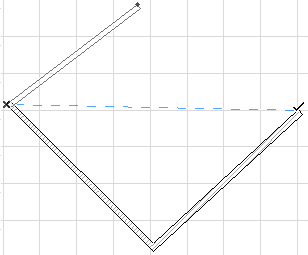
4.Отпустите клавишу мышки: Направляющая линия размещается между этими двумя вершинами.
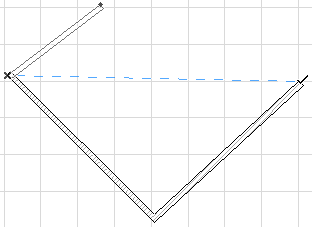
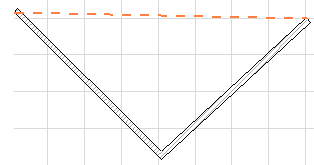
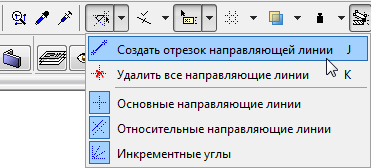
Создать отрезок направляющей линии
Воспользуйтесь этой командой, чтобы создать в любом месте отрезок Направляющей линии всего двумя щелчками мыши
По умолчанию команда доступна в выпадающем меню Направляющих линий, находящемся в Стандартном Табло команд.
Преобразование вектора ввода в направляющую линию
Независимо от определения направляющей линии по умолчанию Вы можете разместить направляющую линию (или направляющую окружность) в любой момент времени до выполнения операции ввода или в процессе ее выполнения по команде Разместить направляющую линию/окружность из контекстного меню.
После щелчка на экране для организации ввода элемента выберите команду Разместить направляющую линию/окружность из контекстного меню. При этом появится постоянная направляющая линия (или окружность).
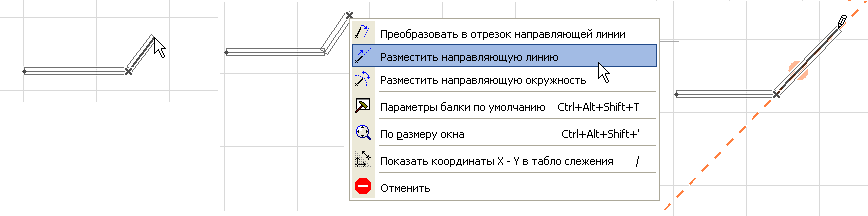
Вы также можете воспользоваться командой Преобразовать в отрезок направляющей линии из контекстного меню. Текущий вектор преобразуется в направляющую. В этом случае длина направляющей линии ограничена длиной начерченного вектора и она не будет проходить через весь экран.
Размещение ортогональной направляющей линии с помощью линейки
В любой момент времени нажмите курсором на линейке и затем перетащите его в любую точку окна: появится направляющая линия, располагающаяся параллельно той линейке, на которой был сделан щелчок.
См. Линейка.
Активизация направляющей линии
При щелчке на манипуляторе направляющей линии (оранжевая точка), она становится активной.
Активная направляющая линия используется для:
•ограничения построения вектора ввода конкретным направлением относительно активной направляющей линии (например, параллельно, перпендикулярно, по касательной);
•определения дополнительных “относительных направляющих линий: относительно активной направляющей линии. Только одна направляющая линия может быть активной в одно и то же время.
Перемещение направляющих линий
Для перемещения направляющей линии в другое место наведите на нее курсор. Нажмите на манипулятор (оранжевая точка) и переместите Направляющую Линию. (Или воспользуйтесь Табло Слежения для определения ее нового расположения непосредственным числовым вводом.)
См. также Клавишная команда Инициировать вывод направляющих линий
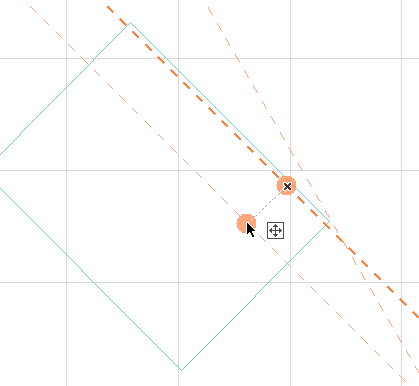
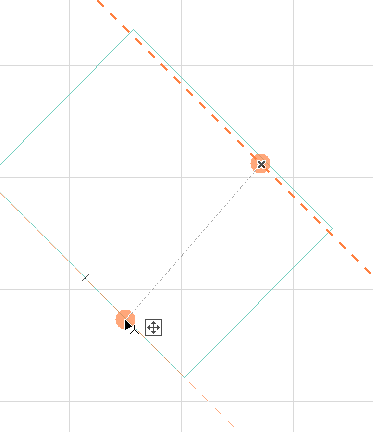
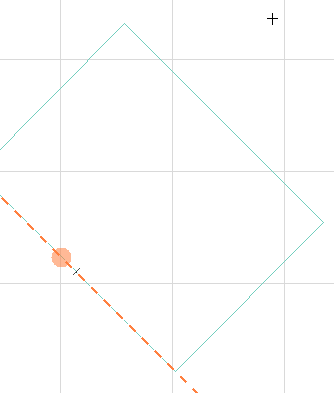
Для удаления всех видимых направляющих линий одновременно:
сделайте щелчок правой клавишей мышки и в открывшемся контекстном меню выберите команду Удалить все направляющие линии.
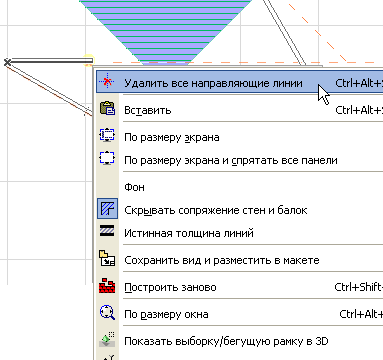
Чтобы убрать конкретную направляющую линию, выполните одно из следующих действий:
•Разместите на ней курсор, откройте контекстное меню и выберите команду Удалить направляющую линию.
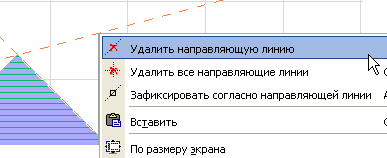
•Разместите курсор на ней. Переместите курсор на манипулятор (оранжевая точка) и нажмите клавишу Esc.
Показ направляющих линий согласно основным направлениям (оси X, Y, Z)
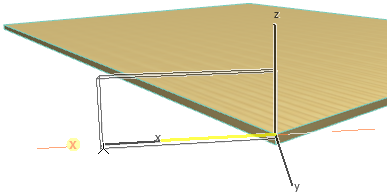
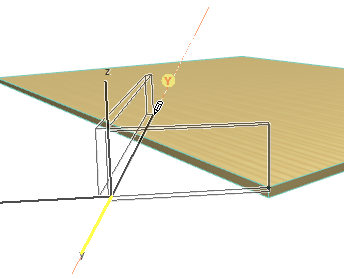
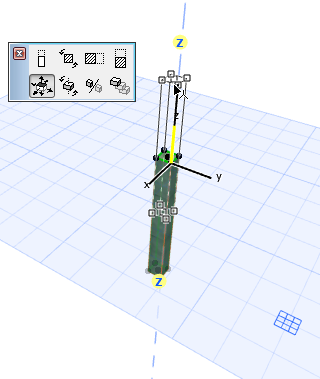
Автоматически появляющийся на направляющей линии небольшой желтый круг с буквой X или Y в нем указывает на ее принадлежности соответствующему основному направлению плоскости редактирования. В 3D-окне также появляется Z-направление (перпендикулярно текущей плоскости редактирования) в процессе выполнения операции перемещения, которая может производиться в любой плоскости.
Примечание: Этот механизм функционирует только в том случае, когда выбран вариант Основные направляющие линии из всплывающего меню Направляющие линии табло команд Стандарт.
Показ относительных направляющих линий (по касательной, параллельно, перпендикулярно, биссектриса угла, центр окружности)
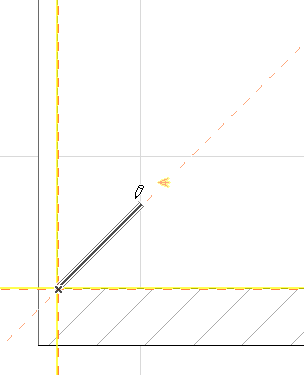
При построении элемента появляются дополнительные направляющие линии, которые располагаются относительно активной направляющей линии.
Примечание: Они появляются только в том случае, когда выбран вариант Относительные направляющие линии в параметрах направляющих линий.
Активная направляющая линия приводится желтым цветом; относительная направляющая линия отмечается пиктограммой, указывающей что она:
•касательная,
•параллельна,
•перпендикулярна
относительно желтой направляющей линии.
Имеются еще два вида относительных направляющих линий:
•биссектриса угла (если Вы начинаете построение в точке пересечения двух существующих направляющих линий)
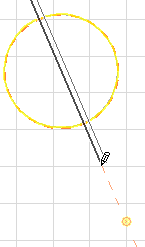
•средняя линия окружности (если Вы пересекаете активную направляющую линию).
(В случае биссектрисы угла построение элемента должно начаться в точке пересечения двух существующих направляющих линий, которые не обязательно должны быть активными.)
Например, в настоящий момент активной является направляющая линия, располагающаяся вдоль криволинейного элемента. При инициировании построения стены автоматически появляется относительная направляющая линия, располагающаяся по касательной к активной направляющей линии; ее желтый цвет указывает, что она является касательной к активной направляющей линии. Позиционируйте курсор на этой касательной, чтобы построить требуемую стену.
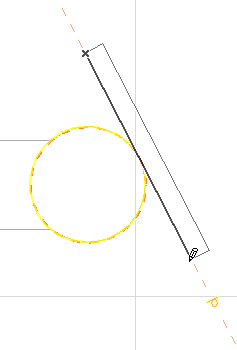
Параллельная и перпендикулярная направляющие линии:
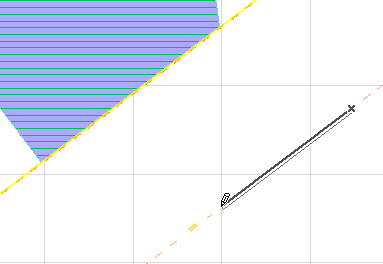
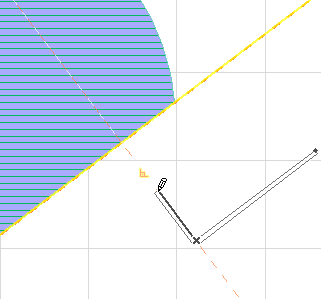
Направляющая линия, являющаяся биссектрисой угла:
Направляющая линия, проходящая через центр окружности:
Клавишная команда Инициировать вывод направляющих линий
“Клавишная команда Инициировать вывод направляющих линий дает удобный способ использования клавишных команд.
Предварительно определенной клавишей этой команды является Q, однако она может изменяться в зависимости от используемой локализованной версии ArchiCAD.
Нажмите эту клавишу:
•чтобы во время создания элемента появились многовариантные направляющие линии при расположении курсора в любой вершине без предварительного нажатия клавиши мышки;
•чтобы создать или активировать направляющую линию, располагающуюся вдоль ребра, без щелчка на манипуляторе направляющей линии;
•чтобы когда курсор располагается над манипулятором направляющей линии (оранжевая точка), можно было переместить ее без щелчка на этом манипуляторе.