Показать плоскость редактирования
Плоскость редактирования показывается по умолчанию в 3D-окне. Чтобы спрятать ее, воспользуйтесь командой-переключателем Вид > Показать плоскость редактирования.
Примечание: Не зависимо от положения этого переключателя, Плоскость редактирования будет временно показываться, когда в этом появляется необходимость: например, после выбора плоскости для ввода линейчатой оболочки.
Показывать плоскость редактирования только при выполнении операций редактирования
Если переключатель Показать плоскость редактирования включен (по команде Вид > Показать плоскость редактирования или он установлен в этом положении по умолчанию), Вы все же можете ограничить ее показ, отметив этот маркер в диалоге команды Параметры > Окружающая среда > Представление на экране.
При отметке этого маркера плоскость редактирования появляется только на момент выполнения операций редактирования в 3D-окне (при условии, что включен переключатель Показать плоскость редактирования). По завершению выполнения операции редактирования плоскость редактирования исчезает.
Плоскость 3D-редактирования: цвет и сетка Цвет и сетка
Плоскость редактирования в 3D имеет систему сетки, которая является такой же, как и на плане этажа. Сетка нанесена согласно координатам X и Y. В связи с этим Вы можете использовать табло слежения для числового ввода координат фигуры элемента.
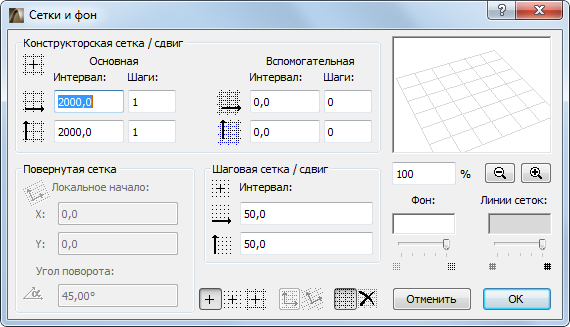
Как и для 2D-сеток, используйте диалог команды Вид > Сетки и плоскости редактирования > Сетки и Фон, чтобы настроить параметры показа сетки Плоскости редактирования (при этом должно быть активно 3D-окно). Как и в 2D-окне, Вы можете поворачивать сетку и использовать позиционирование курсора по сетке, а также направляющие линии в качестве вспомогательных средств построения и редактирования элементов.
См. также Диалоговое окно Сетки и фон
По мере увеличения изображения в 3D-окне появятся дополнительные линии сетки плоскости редактирования. Позиционирование по ним отсутствует, однако они помогают достигнуть требуемой точности ввода.