Изменение расположения Плоскости редактирования
Расположение Плоскости редактирования может быть изменено. Это можно сделать до начала ввода или в процессе ввода. Доступные команды могут различаться, в зависимости от операций редактирования.
Примечание: Команды Смещение и Привязать к этажу доступны только до начала ввода.
Расположение команд управления Плоскостью редактирования
Для изменения расположения плоскости редактирования воспользуйтесь командами, доступ к которым осуществляется одним из следующих способов:
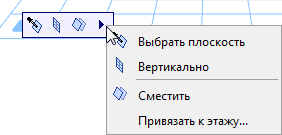
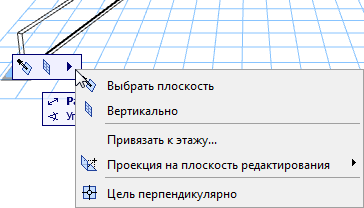
•Щелкните мышью на квадратном значке.
•Щелкните правой клавишей мышки и в открывшемся контекстном меню выберите команду Плоскость редактирования.
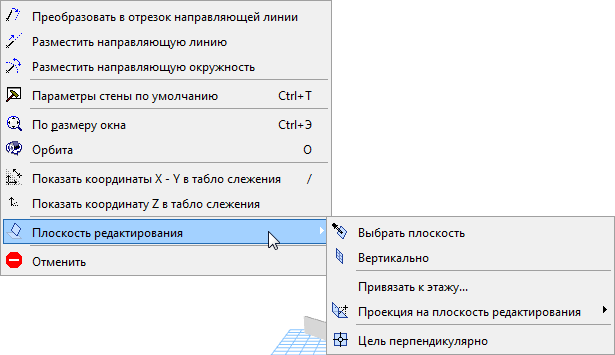
•Воспользуйтесь табло команд Вспомогательные средства редактирования.
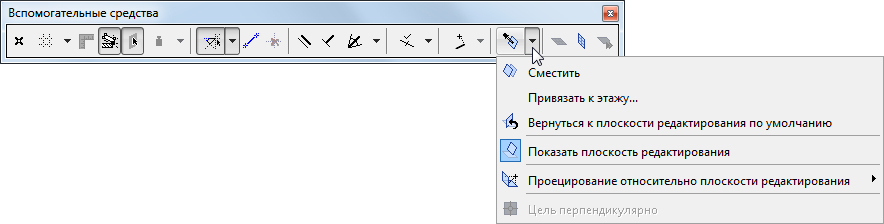
•Воспользуйтесь командой Вид > Сетки и плоскости редактирования.
Привязка Плоскости редактирования к Этажу
Воспользуйтесь это командой перед началом создания элемента.
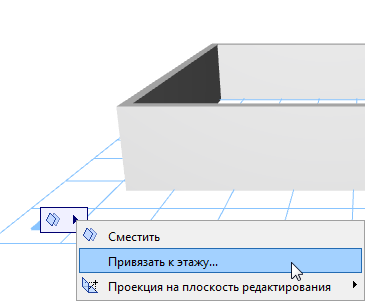
Для привязки плоскости редактирования к конкретному уровню, соответствующему какому-либо этажу проекта:
1.Вызовите команды управления Плоскостью редактирования.
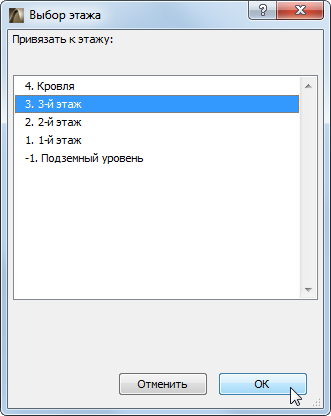
3.В открывшемся диалоговом окне выберите этаж проекта, на уровень которого хотите переместить плоскость редактирования.
Смещение плоскости редактирования
Смещение плоскости редактирования может потребоваться, например, когда надо создать точки пересечения между существующими элементами и плоскостью редактирования, расположенной совсем в другом месте.
Воспользуйтесь это командой перед началом создания элемента.
Для смещения плоскости редактирования:
1.Вызовите команды управления Плоскостью редактирования.
2.Выберите команду Сместить.
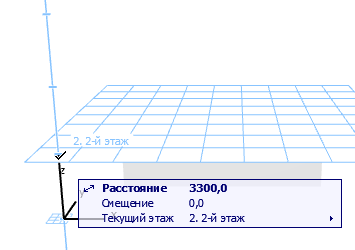
3.С помощью курсора переместите плоскость редактирования в необходимое место или определите смещение числовым вводом. Обратите внимание на то, что Направляющие линии обозначают местоположение уровня этажа для облегчения перемещения плоскости редактирования.
Пример использования смещения плоскости редактирования
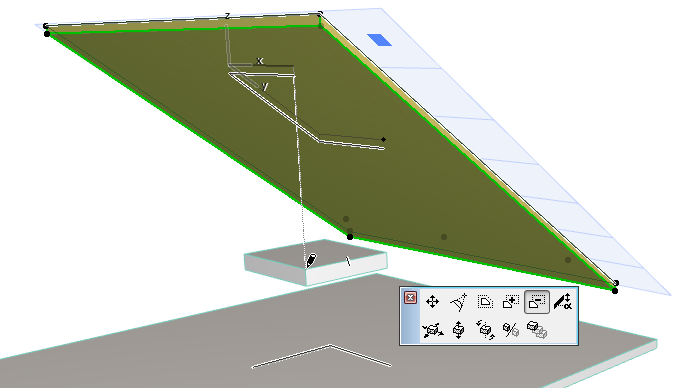
Пусть, например, необходимо отредактировать расположение перекрытия, приведенного ниже, путем перемещения в новое место его угловой вершины. Перекрытие следует переместить так, чтобы его угол был вертикально “подогнан” под расположенную выше крышу, а само перекрытие разместилось на 1 метр выше.
Решение заключается в том, чтобы сместить плоскость редактирования (сейчас она совпадает с верхней поверхностью перекрытия) на 1 метр и найти место пересечения этой плоскости со стеной.
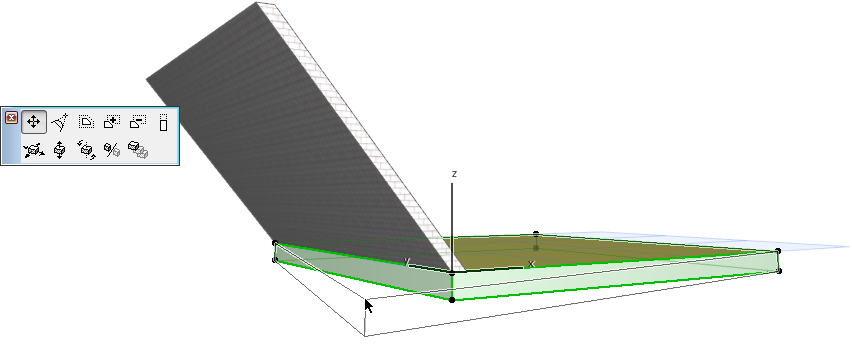
1.В манипуляторе плоскости редактирования или в контекстном меню выберите команду Сместить.
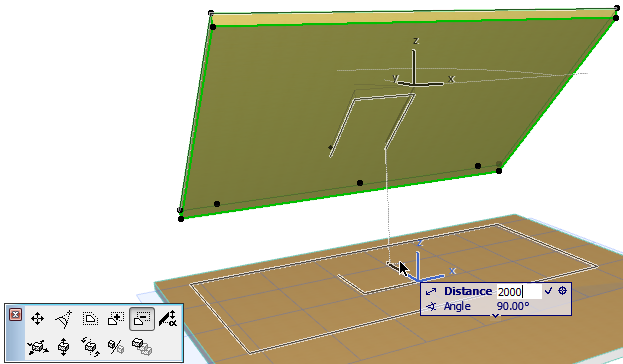
2.Начните перемещение курсора вверх и введите 1 метр в табло слежения.
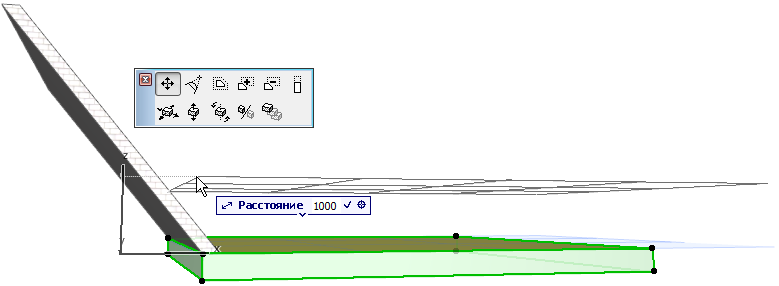
3.Плоскость редактирования переместится в новое место.
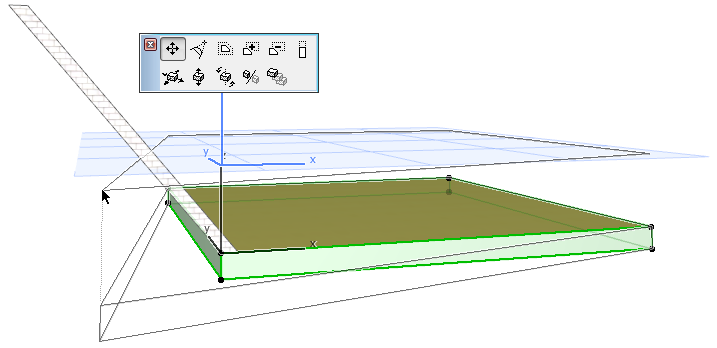
4.При перемещении угловой вершины перекрытия найдите точку пересечения стены с плоскостью редактирования. Щелкните для размещения угловой вершины перекрытия в этом месте.
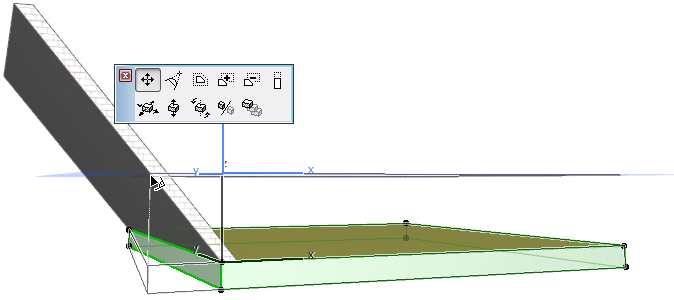
Другие команды управления Плоскостью редактирования
Выберите один из предлагаемых вариантов ориентации плоскости редактирования (перечень предлагаемых вариантов зависит от текущей ориентации плоскости редактирования):
•Следующая плоскость. Выберите этот вариант, чтобы перейти к следующей плоскости редактирования, которая подходит для выполнения требуемой операции редактирования.
•Выбрать плоскость.
См. Выбрать плоскость.
•Горизонтально. Плоскость редактирования принимает горизонтальное расположение.
•Вертикально. Плоскость редактирования принимает вертикальное расположение.
См. Смещение плоскости редактирования.
•Цель перпендикулярно. Размещает 3D-окно таким образом, что оно располагается перпендикулярно плоскости редактирования.
•Проекция на плоскость редактирования.
См. Проекция на плоскость редактирования.
Появляется серый прямоугольник, указывающий, что Вы находитесь в состоянии выбора плоскости в качестве плоскости редактирования.
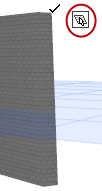
Выполните одно из следующих действий для выбора плоскости:
•Переместите курсор на любую из плоскостей существующего элемента. Появляющийся при этом прямоугольник позволяет Вам увидеть выбираемую плоскость.
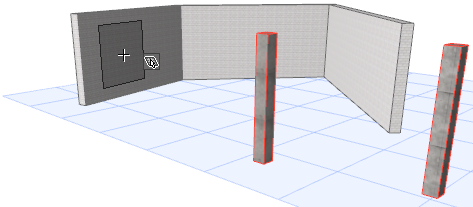
•Щелкните любые три точки в пространстве (например, три узловые точки элемента) для определения плоскости.
•Щелкните на ребре элемента и плюс в любой точке (в произвольном порядке) для определения плоскости.
Пример выбора плоскости
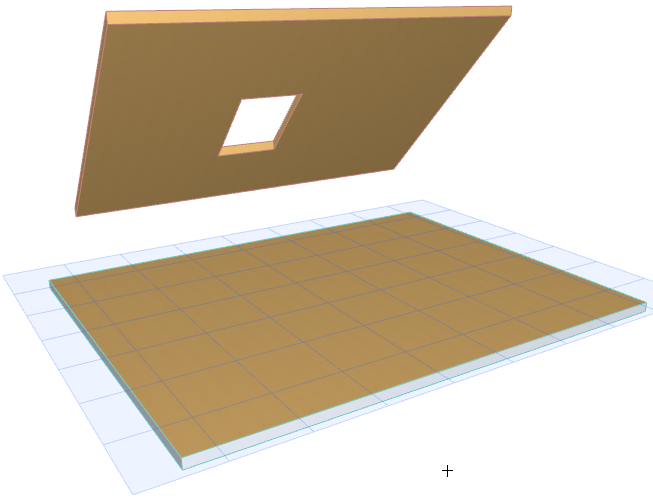
Пусть, например, необходимо вырезать отверстие в наклонной плоскости крыши. Это отверстие должно иметь размеры 2x2 метра в горизонтальной проекции.
После выбора крыши и выполнения команды Удалить из многоугольника плоскость редактирования автоматически совпадет с плоскостью крыши.
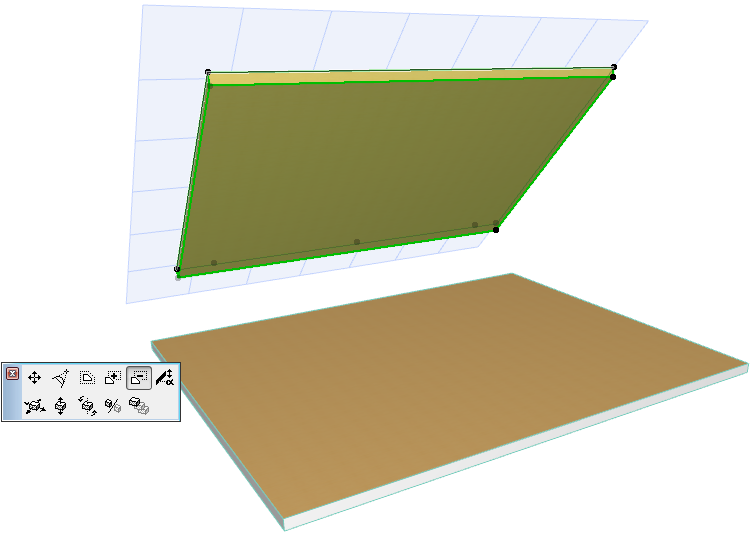
Однако в данном случае в качестве плоскости редактирования хотелось бы иметь горизонтальную плоскость на уровне этажа, так как именно на ней следует установить размеры отверстия.
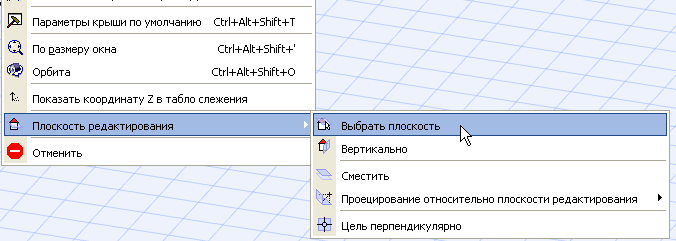
1.В контекстном меню выберите команду Плоскость редактирования и затем Выбрать плоскость. (Ее также можно выбрать с помощью манипулятора плоскости редактирования.)
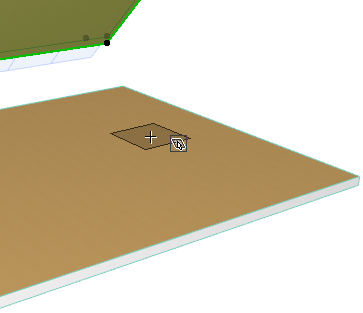
2.Переместите курсор на поверхность перекрытия с тем, чтобы появился серый прямоугольник “выбор плоскости”. Произведите щелчок для ее выбора в качестве плоскости редактирования.
3.Продолжите выполнение операции, определяя форму отверстия числовым вводом на плане этажа. Обратите внимание, что Ваше редактирование проецируется на крышу.
Проекция на плоскость редактирования
При выполнении операций графического редактирования курсор по умолчанию перемещается по плоскости редактирования. При необходимости можно переопределить направление такого проецирования курсора.
Для изменения проекции курсора относительно плоскости редактирования:
1.Начните операцию редактирования.
2.В контекстном меню выберите команду Проекция на плоскость редактирования.
Альтернативный вариант - щелкните на манипуляторе плоскости редактирования для доступа к этим же командам.
3.Выберите один из предлагаемых вариантов проецирования.
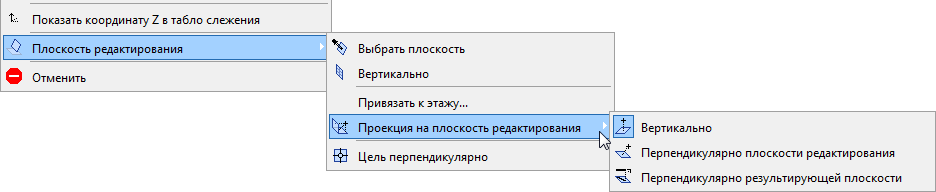
•Вертикально,
•Горизонтально,
•Перпендикулярно плоскости редактирования,
•Перпендикулярно результирующей плоскости.
Воспользуйтесь этой командой, чтобы ограничить отметку вновь создаваемых элементов существующим положением плоскости редактирования..
Это может быть удобно, если например, Вы хотите создать элемент в существующей плоскости редактирования путем трассировки формы существующего элемента (к примеру, крыши), лежащего в другой плоскости.
1.Вызовите команды управления Плоскостью редактирования.
2.В подменю Проекция на плоскость редактирования воспользуйтесь переключателем Зафиксировать плоскостью .
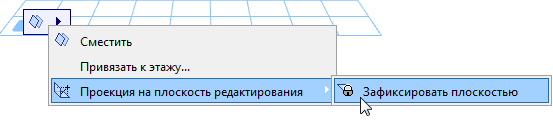
Новый элемент будет располагаться на существующей плоскости редактирования, в то время как курсор будет находится в другой плоскости.
Пример использования проекции на плоскость редактирования
Например, пусть необходимо вырезать отверстие в крыше таким образом, чтобы оно было вертикальной проекцией четырех точек, задаваемых на перекрытии.
1.Выберите крышу и выполните команду локальной панели Удалить из многоугольника.
2.Щелкните на угловой вершине перекрытия.
3.Обратите внимание, то линия проекции располагается перпендикулярно плоскости редактирования, что не соответствует нашим потребностям.
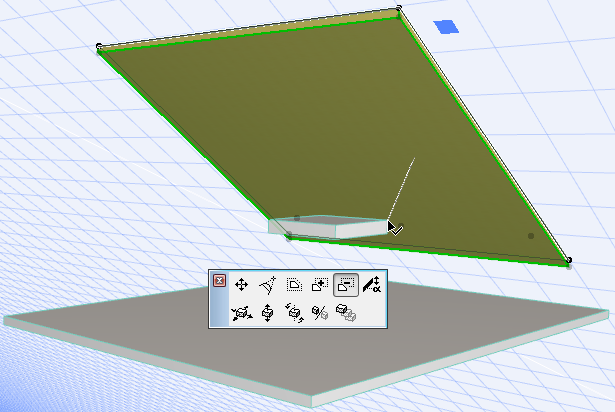
4.Измените проекцию на вертикальную.
•В контекстном меню выберите команду Проекция на плоскость редактирования.
Альтернативный вариант - воспользуйтесь аналогичной командой в манипуляторе плоскости редактирования.
•Выберите вариант Вертикально.
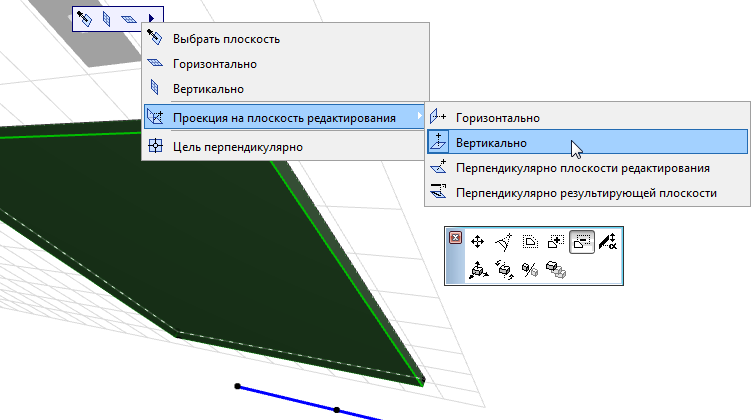
5.Теперь происходит вертикальное проецирование на плоскость редактирования.
6.Начертите отверстие в крыше щелчками в четырех точках перекрытия. Эти точки вертикально проецируются на крышу для создания соответствующего отверстия.