
См. также Вращение Профилей Балок и Колонн далее.
Для поворота элемента:
•Выберите элемент.
•Выберите команду Редактор > Изменить расположение > Повернуть (или Изменить расположение > Повернуть в контекстном меню выбранного элемента). Альтернативный вариант - щелкните на вершине или стороне выбранного элемента и в появившейся локальной панели выберите пиктограмму Поворот .

Или воспользуйтесь клавишной командой Ctrl (Cmd) + E.
•Определите центр дуги поворота, указав щелчком его положение.
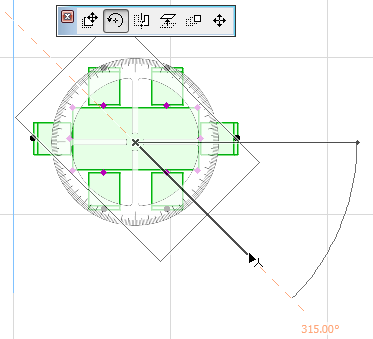
•Щелчком определите начальную точку угла поворота и радиус поворота.
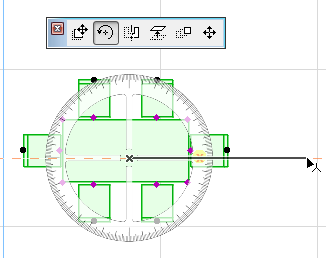
•Переместите курсор и зафиксируйте щелчком конечную точку дуги поворота.
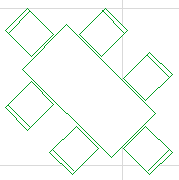
Примечание: Для Поворота Копии, нажмите клавишу Ctrl при выполнении стандартной команды Поворота.
Вы можете поворачивать любые выбранные элементы на плане этажа или в 3D-окне, а также только чертежные элементы в окне разреза/фасада/внутреннего вида, 3D-окне и в окне детали/рабочего листа. Даже в 3D-окне поворот всегда производится в горизонтальной плоскости.
Вращение Профилей Балок и Колонн
Существуют два способа поворота профилей Балок и Колонн.
Стандартная команда Поворота (описанная выше) приводит к вращению элемента Балки или Колонны совместно с его вектором вытягивания (т.е. линией привязки Балки или осью Колонны.)
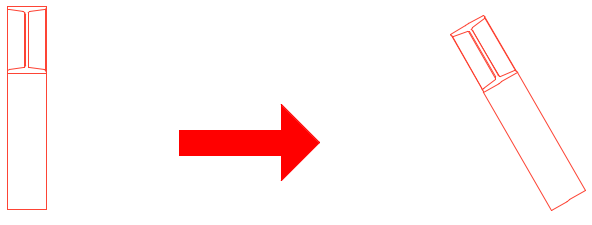
При использовании Балки или Колонны сложного профиля, может потребоваться повернуть профиль, а не элемент.
В таком случае воспользуйтесь командой Поворот профиля, расположенной в локальной панели выбранного элемента при вызове ее 3D-окне.
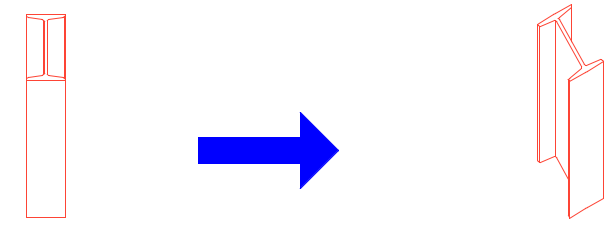
Примечание: Эта же команда представлена как Угол поворота или Поворот профиля в диалоговых окнах Параметров Колонны/Балки.)
Вращение Профилей Оболочки
Профили Оболочки могут быть повернуты графическим способом при помощи команды Поворот профиля, доступной в локальной панели выбранной Оболочки.