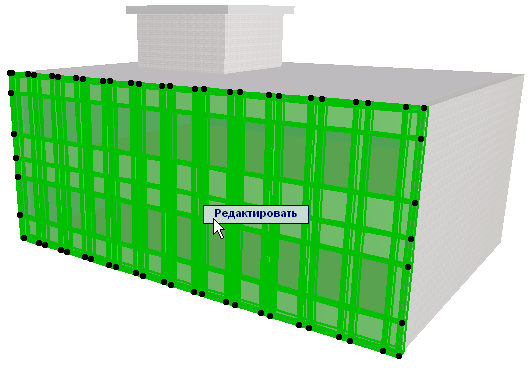
Построение отдельной плоской навесной стены на плане этажа
Для построения отдельной плоской навесной стены активируйте инструмент Навесная стена и в информационном табло выберите геометрический вариант Ломаная - Отдельная.
Примечание: Геометрический вариант Ломаная также имеется в окнах разрезов, фасадов и внутренних видов. В этих окнах вариант Отдельная приводит к размещению навесной стены перпендикулярно плоскости сечения.
См. Построение криволинейной навесной стены в разрезе.
Предположим, что Вы работаете на плане этажа двухэтажного проекта и хотите разместить навесную стену вместо оставшейся стороны здания.
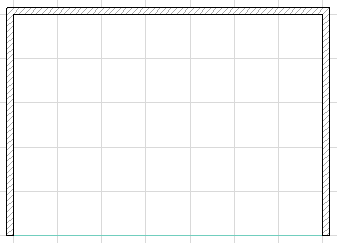
Начертите линию привязки, определяющую длину навесной стены.
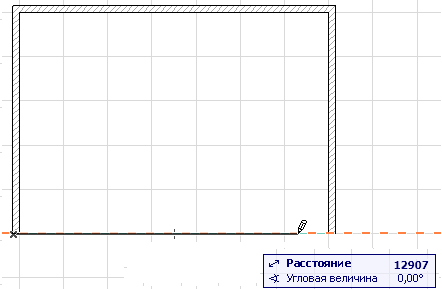
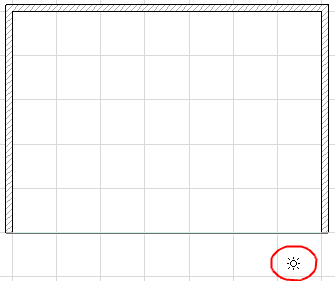
Двойной щелчок завершает построение линии привязки. Появляется курсор-солнце: щелкните курсором-солнцем с одной из сторон проведенной линии для указания “внешней” стороны навесной стены. В нашем случае переместите курсор за пределы здания и сделайте щелчок.
В открывшемся диалоговом окне Размещение навесной стены укажите высоту навесной стены: 90 градусов). Введем 6200 мм и оставим угол в 90 градусов, чтобы навесная стена была вертикальной.
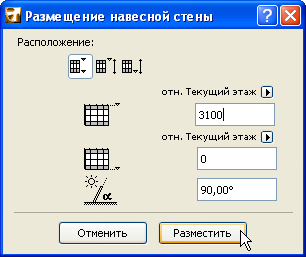
Примечание: Три пиктограммы, расположенные в области Расположение диалога Размещение навесной стены, предоставляют три способа определения высоты навесной стены.
Для подробного ознакомления см. Диалоговое окно Размещение навесной стены: план этажа и 3D-окно.
Нажмем кнопку Разместить для закрытия диалога. Происходит размещение навесной стены.
Проверьте результат в 3D-окне.
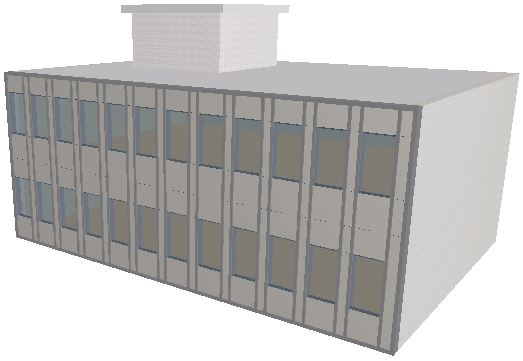
Для редактирования отдельных элементов навесной стены с помощью режима редактирования выберите ее и нажмите кнопку Редактировать. (Если Вы выбрали навесную стену на плане этажа или в разрезе/фасаде, то кнопка называется Редактировать в 3D.)
См. Режим редактирования навесной стены.