Построение контура навесной стены в окне разреза
Используйте эту возможность для построения навесной стены путем вычерчивания ее контура в окне разреза.
Примечание: Использование геометрического варианта Обвязка на плане этажа приводит к построению горизонтальной навесной стены, размещаемой на уровне этажа.
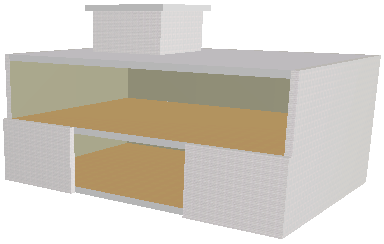
Мы начнем наше построение с использованием следующей модели здания. Мы создадим навесную стену, чья обвязка будет совпадать с проемом в южной стене. Для этого мы воспользуемся геометрическим вариантом Обвязка в окне разреза.
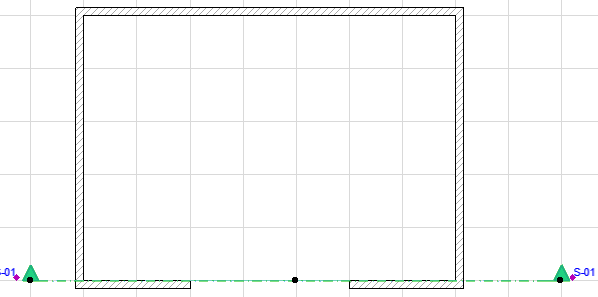
На плане этажа само здание и линия сечения S-01 выглядят так, как это показано ниже. Отметим, что мы начертили линию сечения таким образом с единственной целью - определить опорную плоскость навесной стены. В окнах разрезов опорная плоскость навесной стены точно совпадает с плоскостью сечения.
Откройте разрез. Выберите инструмент Навесная стена, выберите в информационном табло геометрический вариант Обвязка.
Начертите контур навесной стены вдоль требуемого контура, щелчками указывая вершины, как при построении обычной полилинии. Сделайте двойной щелчок или щелкните курсором-молотком для замыкания многоугольника.
Примечание: В этом случае линией привязки является первый начерченный отрезок контура.
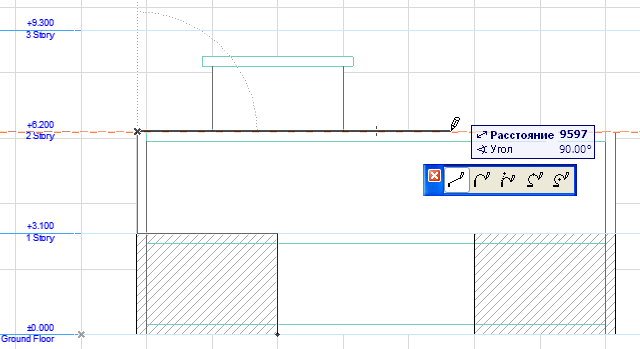
Теперь щелкните курсором-солнцем для указания “внешней” стороны навесной стены:
•Если Вы сделаете щелчок за пределами многоугольника, то внешняя сторона будет направлена в ту же сторону, что и плоскость сечения (от Вас). Результат нашего построения выглядит на плане этажа следующим образом:

•Если Вы щелкнете внутри многоугольника (то есть на поверхности навесной стены), то внешняя сторона будет направлена в сторону, противоположную плоскости сечения (то есть к Вам). Результат нашего построения выглядит на плане этажа следующим образом:

В нашем случае мы хотим, чтобы внешняя сторона навесной стены была направлена наружу здания, то есть в сторону, противоположную плоскости сечения (то есть по направлению к Вам). Поэтому, после построения корпуса навесной стены в окне разреза мы произведем щелчок курсором-солнцем внутри многоугольника:
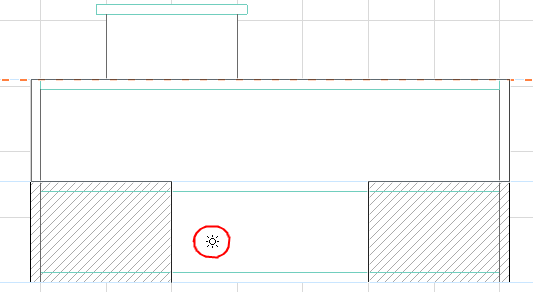
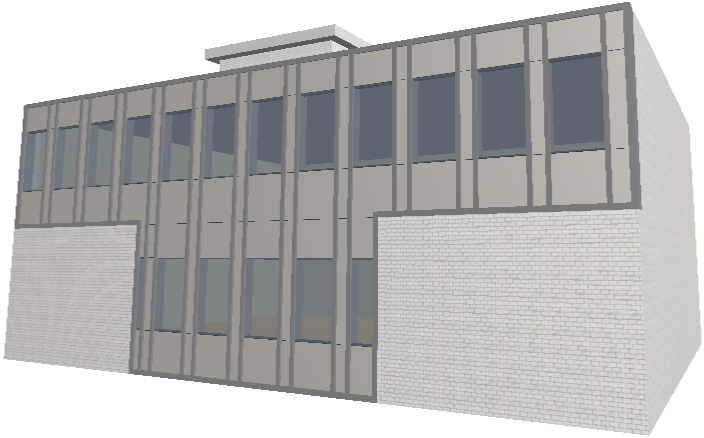
В этом случае внешняя сторона навесной стены находится за линией сечения. В связи с этим, учитывая геометрию этой навесной стены, никакие ее физические элементы (панели, рамы) не видны в окне разреза. Однако результат нашего построения виден на плане этажа и в 3D-окне:
Для редактирования отдельных элементов навесной стены выберите ее и нажмите кнопку Редактировать. (Если Вы выбрали навесную стену на плане этажа или в разрезе/фасаде, то кнопка называется Редактировать в 3D.)