Построение многосекционной навесной стены на плане этажа
Используйте геометрический вариант Многосекционная для построения многосегментной навесной стены на основе линии привязки, имеющей вид ломаной линии. Для каждого сегмента (отрезка) многосекционной навесной стены Вы можете установить отдельную схему с индивидуальным образцом сетки.
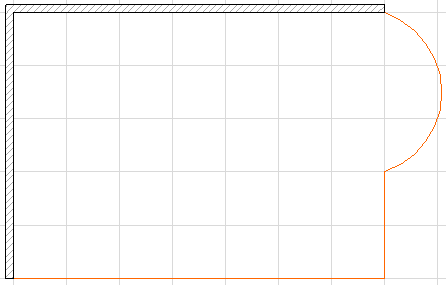
В следующем примере мы разместим многосекционную навесную стену вдоль перекрытия сложной формы.
Выберем инструмент Навесная стена и затем активируем в информационном табло геометрический вариант Многосекционная:

Проследуйте по контуру перекрытия для построения линии привязки навесной стены. При этом используйте те же пиктограммы локальной панели, что и при построении обычной полилинии. Двойным щелчком завершим построение линии привязки.
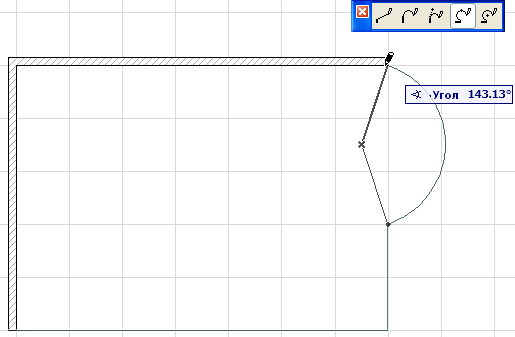
Щелкните курсором-солнцем для указания внешней стороны навесной стены.
В открывшемся диалоговом окне Размещение навесной стены укажите высоту навесной стены. В нашем случае мы указываем 6200 мм.
Для многосекционной навесной стены нельзя указать угол наклона; она всегда располагается вертикально.
Примечание: Три пиктограммы, расположенные в области Расположение диалога Размещение навесной стены, предоставляют три способа определения высоты навесной стены.
Для подробного ознакомления см. Диалоговое окно Размещение навесной стены: план этажа и 3D-окно.
Нажмем кнопку Разместить для закрытия диалога. Навесная стена размещена.
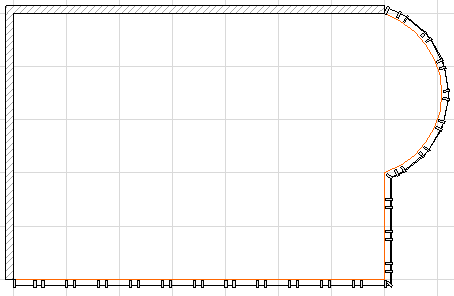
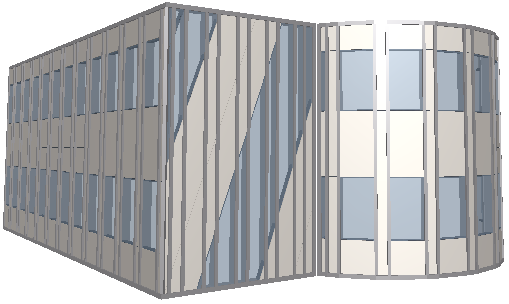
В результате: одна навесная стена с тремя опорными поверхностями, созданными на основе трех отрезков линии привязки.
В местах соединения соседних отрезков всегда размещается рама. Такую раму удалить нельзя. (При необходимости Вы можете сделать раму невидимой. Для этого выберите раму в режиме редактирования и затем в диалоге Параметры рамы выберите тип Невидимая.)

Многосекционная навесная стена имеет столько схем, сколько она содержит сегментов: Вы можете выбрать одну схему и настроить ее параметры.
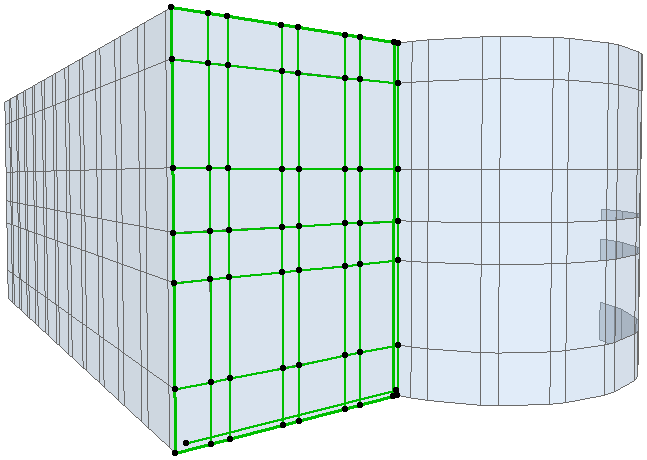
Сделайте необходимые изменения в образце сетки или измените расположение ее начала. При этом выбранная схема становится Специальной.
См. также Редактирование образца сетки и ее расположения
Нажмите кнопку ОК для закрытия диалога.
Для редактирования отдельных элементов навесной стены с помощью режима редактирования выберите ее и нажмите кнопку Редактировать. (Если Вы выбрали навесную стену на плане этажа или в разрезе/фасаде, то кнопка называется Редактировать в 3D.)