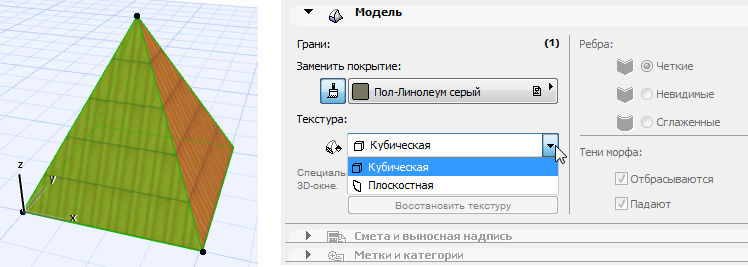
Наложение и ориентация текстуры морфа
Если морф использует покрытие, которое включает текстуру, Вы можете управлять воспроизведением текстуры на поверхностях морфа.
Определение наложения текстуры (кубическое или плоскостное) присутствует в панели Модель диалога Параметры морфа.
Кубическое наложение текстуры. Устанавливается по умолчанию. Является единственно возможным вариантом при выборе всего морфа (см. Кубическое наложение текстуры ниже).
Плоскостное наложение текстуры. Этот вариант присутствует в том случае, когда выборка включает несколько граней. Плоскостное наложение указывает, что имеется возможность выбирать плоскость, с которой текстура проецируется на выбранную грань, а также индивидуально устанавливать ориентацию и начало текстуры на грани.
Кубическое наложение текстуры
Для выбранного морфа, а также для морфов по умолчанию наложение текстуры всегда является кубическим.
Кубическое наложение означает, что образец текстуры проецируется на морф с использованием шести плоскостей (как в кубе). Любая грань приобретает текстуру с использованием направления, ближайшего к одной из этих шести плоскостей.
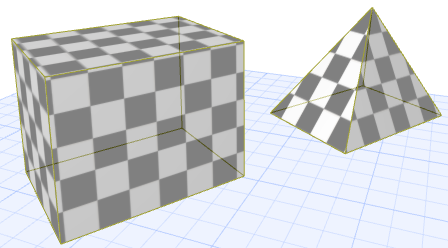
Начало текстуры располагается в проектном нуле.
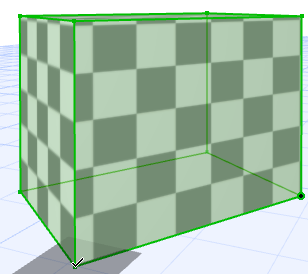
Установка начала при кубическом наложении текстуры
1.Выберите один или несколько морфов.
2.Выполните команду Конструирование > Привязка 3D-текстуры > Установить начало.
3.Щелкните в точке (например, в углу), в которой будет располагаться начало образца текстуры.
4.Начало текстуры установлено. (При выборе многих морфов ко все им применяется указанное начало текстуры.)
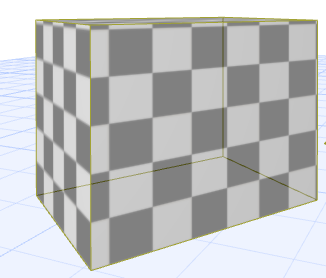
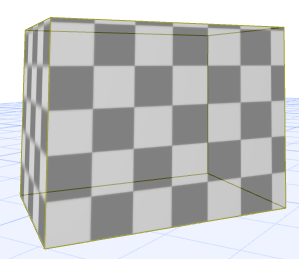
Установка направления при кубическом наложении текстуры
1.Выберите один или несколько морфов.
2.Выполните команду Конструирование > Привязка 3D-текстуры > Установить направление.
3.В открывшемся диалоговом окне укажите угол поворота или начертите вектор направления текстуры.
Восстановление кубического наложения текстуры
Для кубического наложения текстуры восстановление означает, что начало текстуры возвращается в проектный нуль.
1.Выберите один или несколько морфов.
2.Для открытия менеджера библиотек воспользуйтесь одной из следующих операций:
•Выполните команду Конструирование > Привязка 3D-текстуры > Восстановить.
•Щелкните на кнопке Восстановить текстуру в панели Модель диалога Параметры морфа.
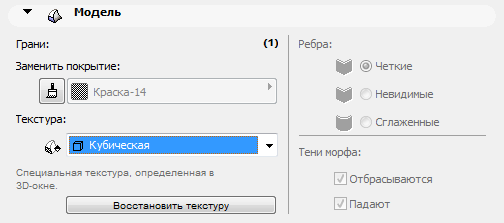
3.Восстанавливается исходное расположение начала текстуры.
Плоскостное наложение текстуры
Этот вариант доступен только в том случае, когда выборка включает одну или более граней морфа. Плоскостное наложение означает, что можно изменять:
•плоскость, с которой текстура проецируется на выбранную грань;
•начало текстуры для каждой грани;
•привязку текстуры для каждой грани.
Установка проецирования текстуры относительно плоскости
1.Выберите одну или несколько граней морфа.
2.Выберите подменю Конструирование > Привязка 3D-текстуры (Управляющий элемент Текстура в диалоге Параметры морфа автоматически устанавливается в Плоскостная.)
3.Выберите одну из следующих команд: Установить начало/Установить направление.
4.На грани морфа появляется квадрат редактирования, представляющий единичный образец текстуры.
5.Измените плоскость редактирования, чтобы изменить проекцию текстуры.
Установка начала или ориентации согласно плоскости
1.Выберите одну или несколько граней морфа.
2.Выберите подменю Конструирование > Привязка 3D-текстуры (Управляющий элемент Текстура в диалоге Параметры морфа автоматически устанавливается в Плоскостная.)
3.Выберите одну из следующих команд: Установить начало/Установить направление.
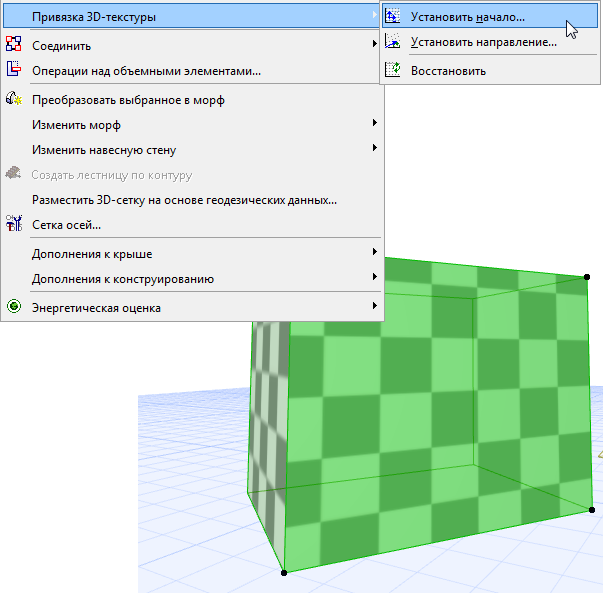
4.На грани морфа появляется квадрат редактирования, представляющий единичный образец текстуры.
5.Щелкните внутри квадрата. Появляется локальная панель с командами Переместить и Повернуть.
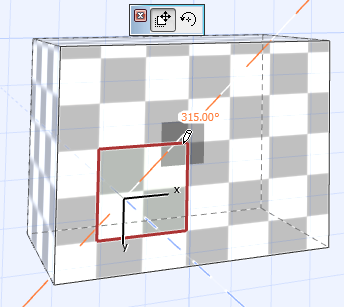
6.Для открытия менеджера библиотек воспользуйтесь одной из следующих операций:
•Перетащите квадрат и щелчком зафиксируйте его. Точка, в которой сделан щелчок, представляет начало образца текстуры на этой грани.
•Выберите пиктограмму Переместить , чтобы перетащить текстуру и изменить ее начало (тот же результат, что и выше).
•Выберите пиктограмму Повернуть, чтобы повернуть направление текстуры на этой грани.
7.Щелкните курсором-молотком за пределами квадрата, чтобы завершить операцию.