Сохранение дверей и окон специальной формы
Используйте этот метод для создания двери или окна специальной формы.
В данном случае Вы должны создать:
1.специальную фигуру, которая будет выступать в качестве a двери/окна ,и
2.еще одну фигуру, выступающую в качестве отверстия или ниши, в которой будет размещаться специальная дверь/окно.
Фигура отверстия определяется с помощью перекрытия или крыши, которому присваивается ID of Wallhole или Wallniche. Перекрытия и крыши, имеющие такие ID, не будут показываться в 3D-окне как объекты окна или двери, а как отверстия или ниши в стене. (Wallhole и Wallniche являются командами GDL для создания проемов/ниш в стене).
Для сохранения специальной двери или окна выполните следующие действия:
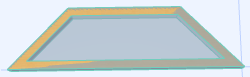
1.Создайте на плане этажа 3D-модель окна или двери произвольной формы, как это было описано в предыдущем разделе.
См. Сохранение элементов 3D-модели как прямоугольные окна и двери.
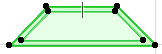
2.С помощью инструмента Перекрытие или Крыша создайте еще один элемент, контур которого совпадает с контуром требуемого отверстия или ниши в стене.

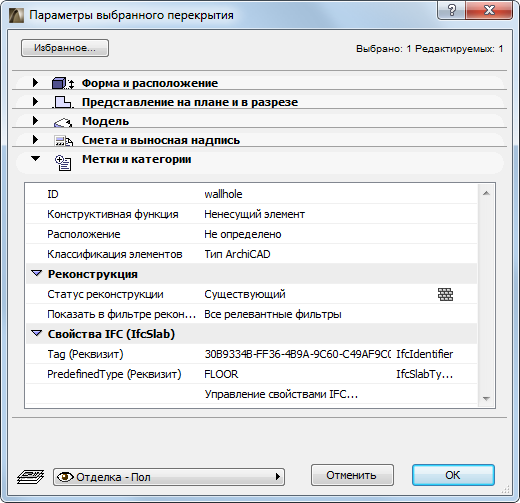
3.Выберите перекрытие или крышу и откройте диалоговое окно установки его параметров.
4.Перейдите в панель Метки и категории и присвойте ID Wallhole, если создается проем, или Wallniche, если создается ниша в стене.
Примечание: Элемент типа “проем”, независимо от значения своей толщины, всегда создает отверстие в стене, в которой он размещен. Элемент типа “ниша” вырезает часть Стены, в которой он размещен. Величина выреза зависит от толщины элемента, установленной в Параметрах Перекрытия/Крыши. При создании ниши, убедитесь что толщина элемента установлена в соответствии с нужным значением.
5.Переместите элемент Проема (Ниши) на свой элемент специального окна.
6.Выберите все элементы, которые составляют дверь/окно специальной формы: то есть, элементы двери/ока и плюс элемент отверстия/ниши.
7.Сохраните выбранное по команде Файл > Библиотеки и объекты > Сохранить выбранное как и выберите вариант Окно или Дверь.
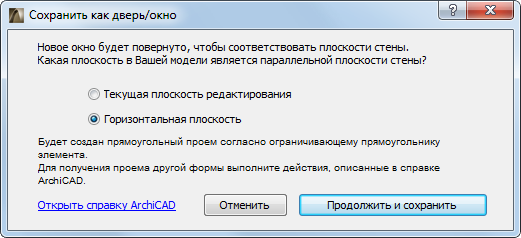
8.Будет выведена подсказка, что необходимо указать, какая именно плоскость модели представляет плоскость стены двери/ока (плоскость возвышения), в которой будет вращаться окно/дверь: это может быть либо текущая плоскость редактирования, либо горизонтальная плоскость. (Это оказывается существенным, например, в том случае, когда Вы сохраняете отредактированный элемент морфа, который первоначально был дверью и который поэтому не располагается в горизонтальной плоскости Вашей модели.)
9.В открывшемся диалоге Сохранения Двери (или Сохранения Окна) укажите имя и выберите папку сохранения нового проема. По умолчанию местом сохранения выбирается вложенная библиотека проекта. Рекомендуется сохранять специальные, специфические для проекта объекты во вложенной библиотеке.
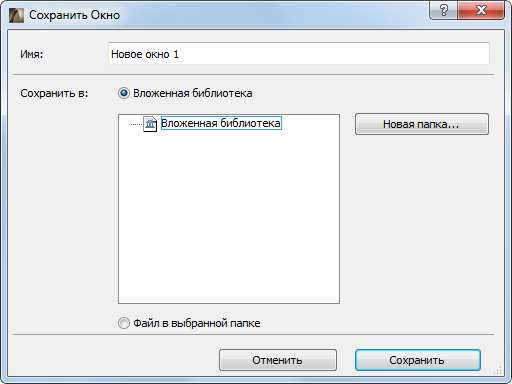
10.Нажмите кнопку Сохранить.
11.Открывается диалоговое окно Изменение основных параметров объекта. Здесь можно установить значения по умолчанию Покрытий, Штриховок и Перьев нового библиотечного элемента. После размещения библиотечного элемента можно продолжить настройку этих реквизитов в диалоге установки параметров объектов.
Кроме того, чтобы добавить дополнительную информацию к вновь создаваемому библиотечному элементу (например, ключевые слова, чтобы его можно было легко найти в диалоге Параметры объекта или на Портале компонент BIM), щелкните на Изменить детали в нижнем левом углу.
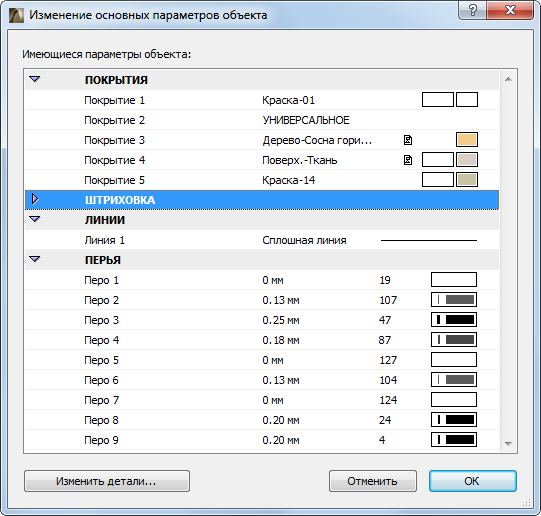
12.Нажмите кнопку ОК.
13.Разместите вновь созданный элемент Окна/Двери при помощи инструмента Окно или Дверь. Обратите внимание, что можно изменять размеры объекта, но при этом его изображение будет искажаться, так как он был создан как непараметрический.
Вы можете комбинировать перекрытия или крыши для создания проемов/ниш более сложной формы. Так как для крыш можно указывать угол их наклона, то можно создавать неперпендикулярные проемы в стене.
Для ознакомления с процедурой редактирования результирующих библиотечных элементов GDL см. Редактирование специальных библиотечных элементов и компонент.