Создание или редактирование элементов сложного профиля
Для создания или редактирования элементов сложного профиля используйте Менеджер профилей.
Менеджер профилей можно открыть одним из следующих способов:
•Выберите команду Конструирование > Сложные профили > Менеджер профилей
•Воспользуйтесь командой Параметры > Реквизиты элементов > Менеджер профилей
•Выберите один из существующих элементов Сложного профиля, и затем воспользуйтесь командой Редактировать выбранный сложный профиль, находящейся в контекстном меню.
Будет открыт Менеджер профилей.
Для получения подробной информации относительно этих управляющих элементов см. Диалоговое окно Менеджер профилей.
Редактирование Существующего Профиля
Для редактирования существующего профиля выберите его в выпадающем списке. Обратите внимание на значок, указывающие на наличие или отсутствие компонента ядра у выбранного профиля. (На данной иллюстрации значок указывает на то, что “Ядро Отсутствует”.)
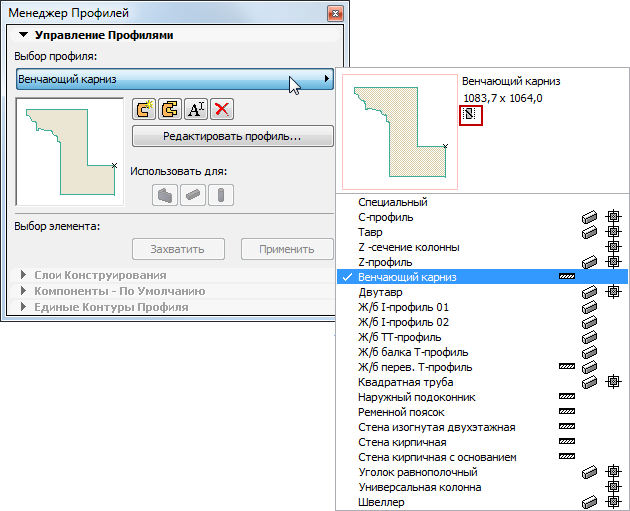
Для получения информации о компонентах Профилей см. Панель Компонентов.
Для создания нового профиля нажмите кнопку Новый.
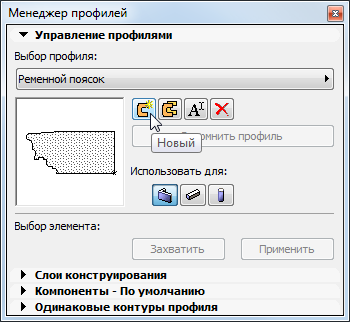
В открывшемся диалоге Добавление профиля присвойте имя создаваемому профилю.
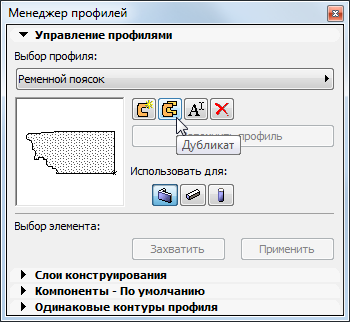
Для создания нового профиля на основе существующего: выберите существующий профиль и нажмите кнопку Дубликат.
•В открывшемся диалоге Дубликат профиля присвойте имя создаваемому профилю.
Захват выбранного элемента для создания Нового профиля
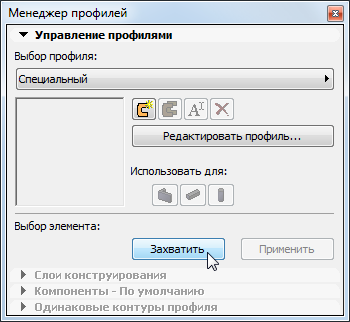
•Для создания нового профиля на основе выбранного в активном модельном окне элемента, нажмите на кнопку Захватить, находящуюся в Менеджере профилей или воспользуйтесь командой Конструирование > Сложные профили > Захватить профиль выбранного элемента
•Новый профиль называется “Специальный”.
•По окончании редактирования Специального профиля в окне Редактора профилей, прежде чем закрыть окно, нажмите на кнопку Запомнить чтобы сохранить изменения и присвоить имя новому профилю. Или нажмите на кнопку Применить для однократного назначения этого Специального профиля любой Стене, Балке или Колонне.
Всякий раз при создании нового Профиля или редактировании уже существующего, открывается Окно редактора профилей. В этом окне Вы чертите или редактируете поперечное сечение элемента профиля, используя доступные чертежные 2D-инструменты.
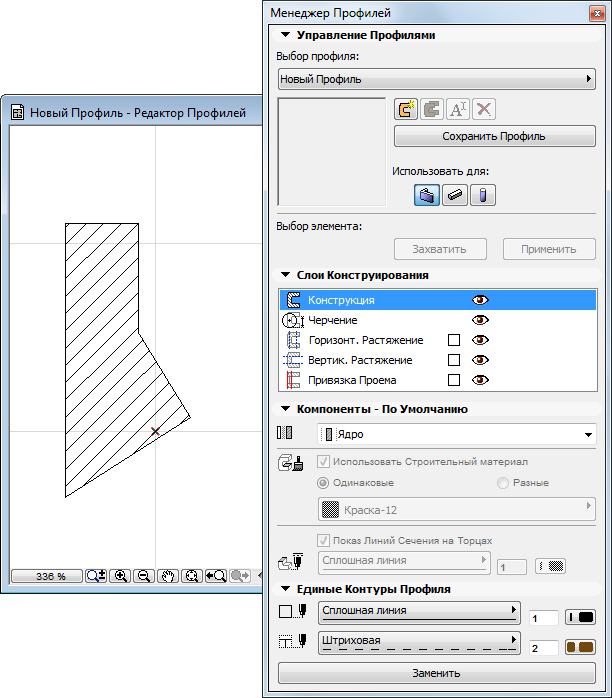
Воспользуйтесь инструментом Штриховка для вычерчивания поперечного сечения сложного профиля необходимой формы, используя традиционные 2D-приемы.
Определение или Редактирование Штриховки Компонентов Профиля
Выберите штриховку компонента в окно Редактора профилей и измените его нужным образом.
Поперечное сечение профиля может содержать множество штриховой (компонентов) разной формы; они будут сохранены вместе как единый профиль.
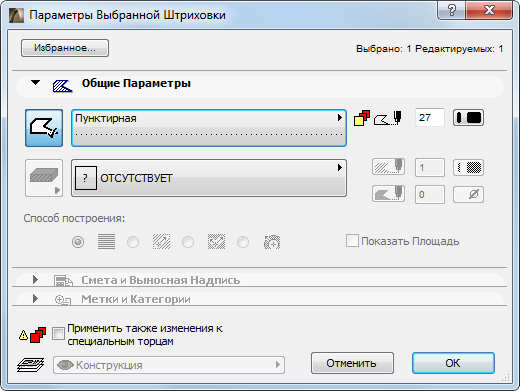
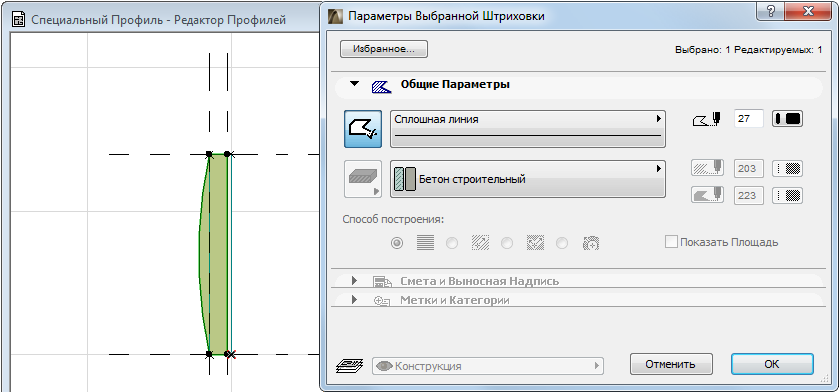
Воспользуйтесь Инструментом Штриховка, чтобы начертить и отредактировать сечение. В диалоге Параметров Выбранной Штриховки можно назначить нужный Строительный Материал и настроить перо/линию сечения (или отключить ее).
Можно также назначить покрытие для каждой грани Профилированного элемента.
См. Назначение Ребрам Профилей Специальных Покрытий или Линий.
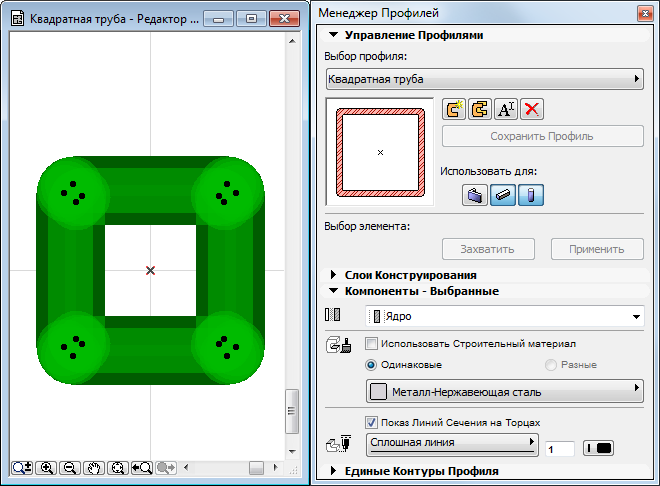
Раздел Компоненты Менеджера Профилей позволяет настроить типы компонентов Профиля (например, Ядро или Отделка). Можно также заменить покрытия компонентов Профиля, настроить типы линий на торцах (или отключить все линии сечений на торцах).
См. Панель Компонентов.
Начало Профиля в Окне Редактора Профилей
Указываемое в редакторе профилей начало координат является важной точкой привязки: если элементом сложного профиля является стена, то начало координат представляет расположение линии привязки стены. В случае колонн и балок начало координат представляет расположение оси элемента. Вы не можете переместить это начало, однако можно переместить форму профиля таким образом, чтобы он правильно располагался относительно начала координат.
В состав сохраняемого профиля включаются только узловые точки и фигуры, нарисованные инструментом Штриховка в окне редактора профилей. Другие 2D-элементы, используемые в окне редактора профилей (линии, дуги, размеры и т.д.), могут использоваться как временные вспомогательные средства построения профиля; они не оказывают никакого влияния на результирующий внешний вид сложного профиля при его размещении в модели. (Элементы этих вспомогательных средств располагаются на слое конструирования Черчение.)
Раздел Слои Конструирования Менеджера Профилей содержит список слоев, используемых только в окне Редактора Профилей.
См. Панель Слои конструирования.
Сохранение Профилей
Отредактировав Профиль и присвоив ему имя, необходимо применить и сохранить сделанные изменения. Для этого нажмите кнопку Сохранить Профиль, находящуюся в Менеджере Профилей, или закройте окно Редактора и нажмите кнопку “Сохранить”. Можно также выбрать из выпадающего списка другой профиль и нажать “Сохранить” в появившемся диалоговом окне.
При попытке закрыть отредактированный Специальный профиль предупреждающее сообщение не появляется, а все изменения сохраняются автоматически.
Примечание: Специальные профили не назначаются элементам непосредственно из Менеджера Профилей, но сохраняются вместе с элементами.
Для сохранения специального профиля нажмите кнопку “Сохранить Профиль:” в открывшемся диалоговом окне присвойте имя профилю и подтвердите его сохранение.
Назначение Ребрам Профилей Специальных Покрытий или Линий
По умолчанию для всех поверхностей компонентов Профилей используются покрытия назначенных им Строительных материалов.
Тем не менее, можно назначить собственные покрытия или типы линий для каждой грани любого компонента Профиля.
1.Выберите штриховку компонента в окне Редактора профиля.
2.Воспользуйтесь пиктограммой команды Специальные параметры ребра, находящейся в локальной панели.
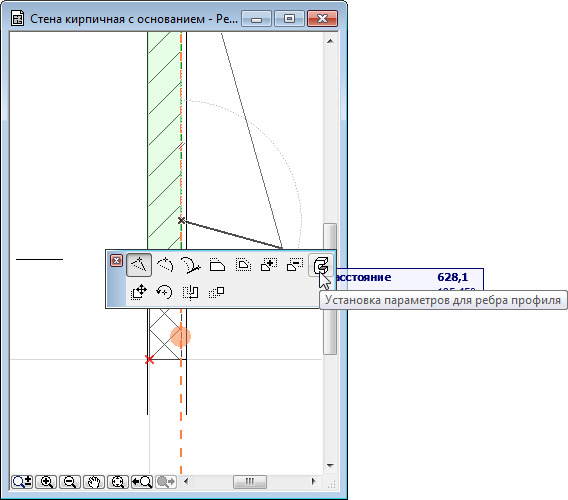
3.Сделайте нужные изменения в открывшемся диалоге Специальных параметров ребра.
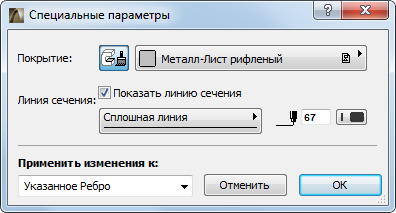
Для отключения показа линии контура выбранного ребра де активируйте маркер Показать Линию Сечения.
Эти параметры могут быть применены к ребру, выбранному при активации Локальной Панели (вариант - Указанное Ребро), или ко всем ребрам. Можно настроить, если необходимо, специальные покрытия и линии контуров для каждой отдельной грани.
При использовании специального типа линии или пера для любого ребра профиля в диалоге Параметров Выбранной Штриховки отображается значок, указывающий на то, что параметры были заменены: