Управление соединением элементов
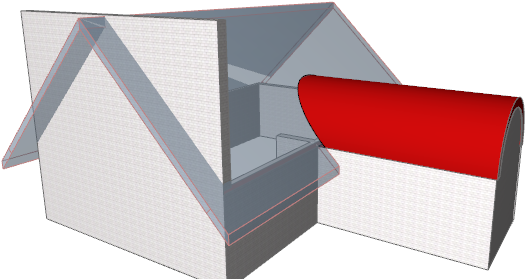
Соединенные элементы могут получаться в результате выполнения следующих операций:
•отсечение крышей/оболочкой;
•Объединить Элементы
•Соединение стены с Навесной Стеной
•Операции Твердотельного Моделирования
Соединенные элементы являются ассоциативными: изменения, вносимые в один из них, немедленно отражаются во всех других соединенных элементах. В связи с этим весь важным является проблема получения информации о соединенных элементах.
Для получения визуального контроля и управления такими взаимосвязями между элементами имеется пиктограмма соединений и список соединений.
В следующих примерах используется операция Отсечения, однако механизм получения визуальной обратной связи действует точно также и в результате выполнения Операций Твердотельного Моделирования, Объединения Элементов, и в результате соединения стен с Навесными Стенами.
Управление отсечением
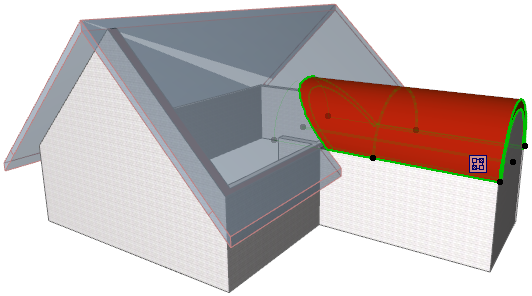
При выборе одного модельного элемента, который является частью соединенных в результате отсечения элементов, показывается пиктограмма соединений:
Примечание: Пиктограмма соединений не показывается при выборе нескольких элементов.
При перемещении курсора на эту пиктограмму соединенный элемент выделяется синим цветом.
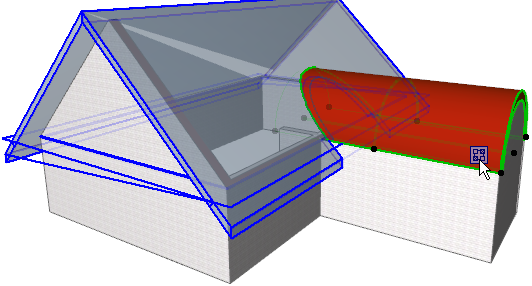
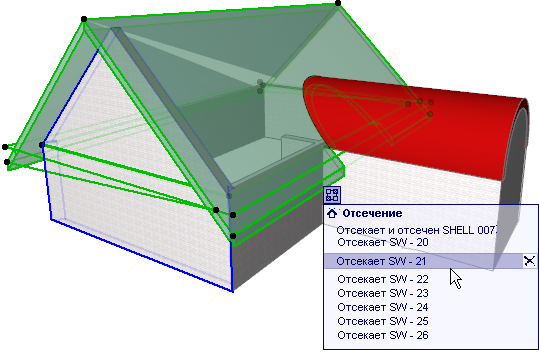
Если выбранный элемент (например, крыша, показанная ниже) включена в несколько взаимосвязей по отсечению, то щелчок на пиктограмме приводит к показу списка отсечений.
Если крыша A соединена с крышей B, а стена A отсечена крышей A, то стена A также будет отсечена крышей B.
Список взаимосвязей стены A содержит только крышу А, так как только они имеют непосредственную взаимосвязь.
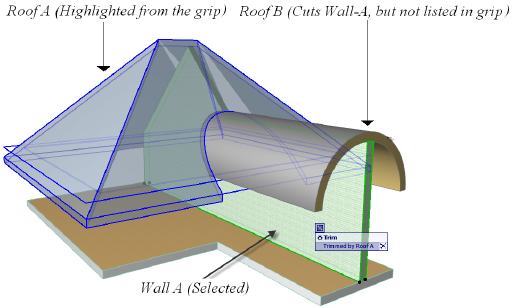
Переместите курсор по списку: при расположении курсора на любом элементе списка, этот соединенный элемент выделяется в проекте (например, щипцовая крыша на рисунке ниже).
Для подсветки ВСЕХ элементов, соединенных с выбранным элементом разместите курсор на заголовке списка (например, Отсечение в списке, приведенном ниже):
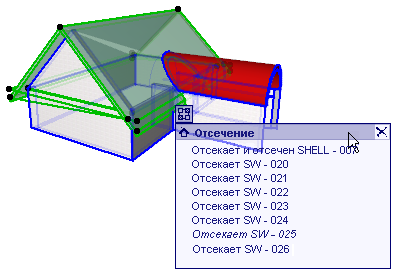
Если список содержит элементы, которые не видны в текущем виде (например, они находятся на спрятанном слое или на другом этаже), то они приводятся в курсивном начертании.
Чтобы убрать соединение (то есть, разорвать ассоциативную связь и отменить отсечение), щелкните на пиктограмме “X” в конце соответствующей строки соединения. Данное соединение удаляется. Для удаления всей группы соединений щелкните на пиктограмме “X” в конце строки заголовка (например, заголовка Отсечение).
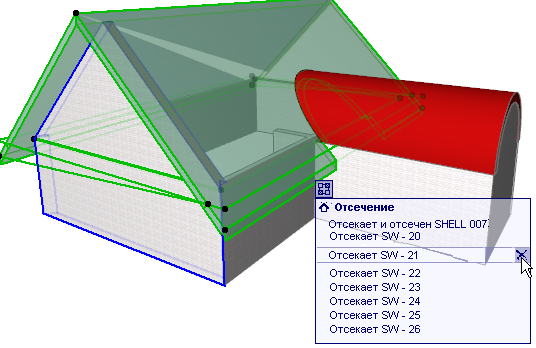
Для одновременного удаления нескольких соединений выберите один или более модельных элементов. Затем в контекстном меню выполните команду Соединить > Убрать все соединения. Все соединения выбранных элементов будут удалены.