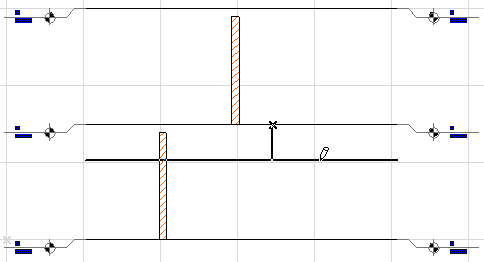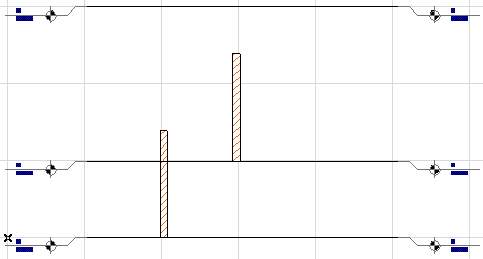
Линии уровней этажей указывают вертикальное расположение этажей в разрезах, фасадах и внутренних видах.
Можно поступить таким образом, чтобы в разрезах/фасадах/внутренних видах были видны уровни этажей. В этом случае каждая линия уровня этажа, включенная в диапазон разреза/фасада/внутреннего вида, появится в его окне.
Маркеры линий этажей являются библиотечными элементами. Параметры маркеров этажей и их расположение можно редактировать в диалогах установки параметров разрезов/фасадов/внутренних видов.
Для получения дополнительной информации см. Панель разреза Уровни этажей.
Показ линий уровней этажей в разрезах/фасадах/внутренних видах
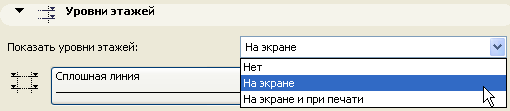
Для каждого отдельного разреза/фасада/внутреннего вида Вы можете спрятать, показать и/или вывести при печати линии уровней этажей.
Для установки этих характеристик откройте диалоговое окно установки параметров разреза/фасад/внутреннего вида, перейдите к панели Уровни этажей и воспользуйтесь всплывающим меню Показать уровни этажей.
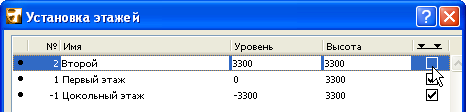
Примечание: Имеется возможность отключить показ линий уровней этажей индивидуально для каждого этажа. Откройте диалог команды Конструирование > Установка этажей и для каждого необходимого этажа снимите отметку с маркера Линия уровня этажа. После этого линии уровней таких этажей не будут показываться ни в одном из модельных окон проекта.
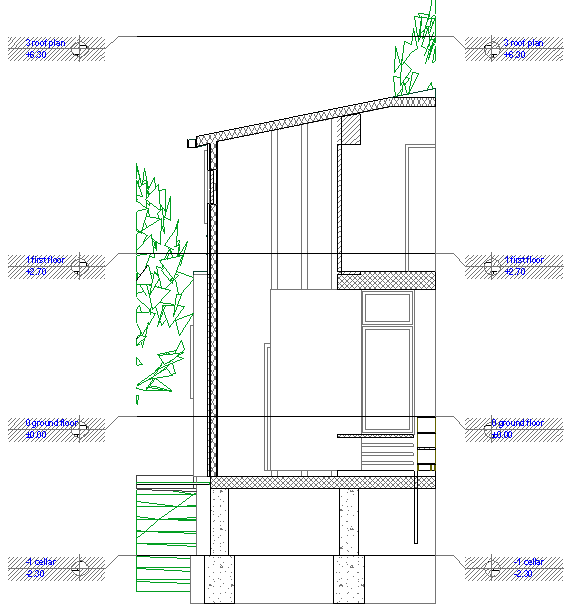
Вы можете редактировать возвышение любого из заданных этажей или множества этажей, используя режим редактирования этажей:
1.Выберите команду Конструирование > Редактировать уровни этажей или одноименную команду контекстного меню, открываемого щелчком правой клавишей мышки в окне разреза.
2.Открывается панель Режим редактирования этажей. До тех пор, пока эта панель остается на экране, Вы находитесь в режиме редактирования этажей и можете перемещать линии уровней этажей.
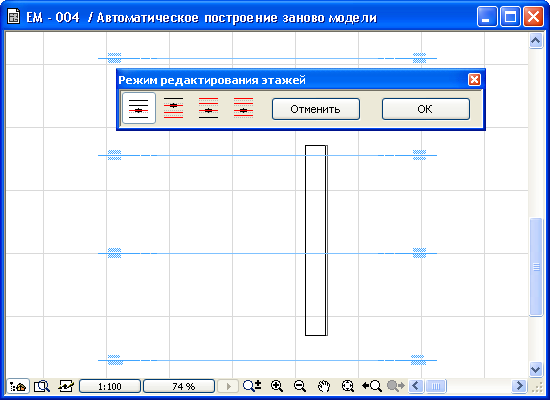
3.Выберите в этой панели режим редактирования щелчком на одной из четырех ее кнопок:
•Редактирование только выбранного уровня.
•Редактирование всех уровней под выбранным.
•Редактирование всех уровней над выбранным.
•Редактирование всех уровней.
4.Переместите курсор на линию уровня этажа, которую Вы хотите переместить. Курсор примет форму знака мерседес. (Убедитесь, что Вы поместили курсор на линию, а не на его маркер в конце.) Щелкните курсором на линии и переместите ее для изменения ее возвышения.
5.Нажмите ОК для подтверждения произведенных изменений и выхода из диалогового окна.
Элементы, которые находятся на заданных этажах, сохранят свое возвышение относительно собственного этажа; это вы обнаружите при просмотре обновленного вида после нажатия кнопки OK.