
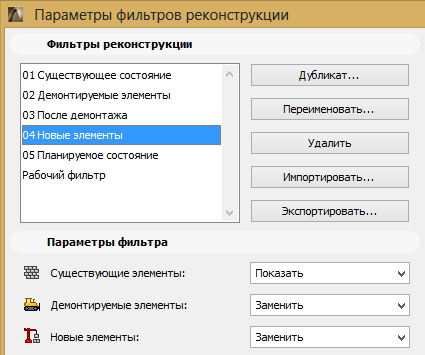
Примеры фильтров реконструкции
Приводимые далее примеры показывают, как фильтры реконструкции влияют на воспроизведение проекта.
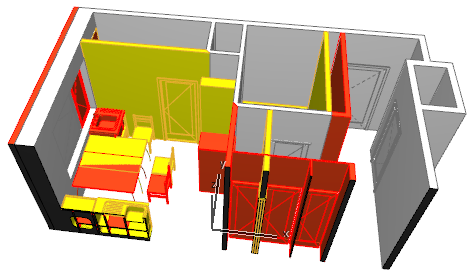
1.Новая конструкция. Здесь существующие элементы показываются согласно их стандартному воспроизведению (Показать), а новые и сносимые элементы показываются согласно их стилям замены.
2.Существующий план. В этом фильтре Новые элементы вообще не видны. Остальные элементы со статусами Существующие и Для сноса приводятся согласно их собственным параметрам. На Существующем плане нет никакой визуальной информации о сносимых элементах.
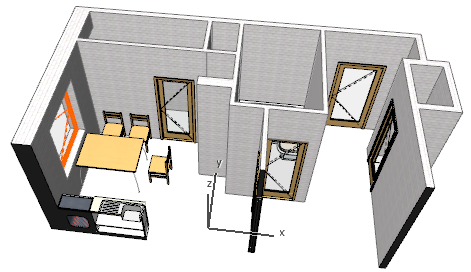

3.План сноса. Здесь элементы со статусом Для сноса приводятся согласно стилю замены. Поэтому видно, что будет сноситься, а что останется. (Новые элементы вообще не видны, они установлены в Спрятать).
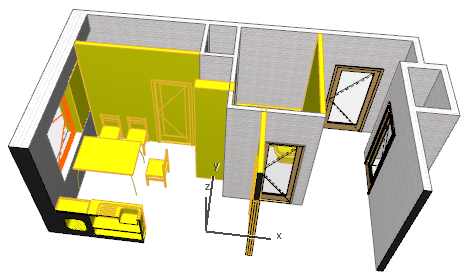
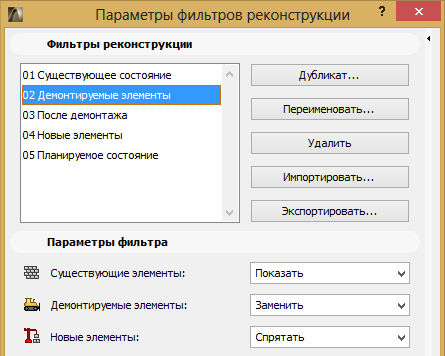
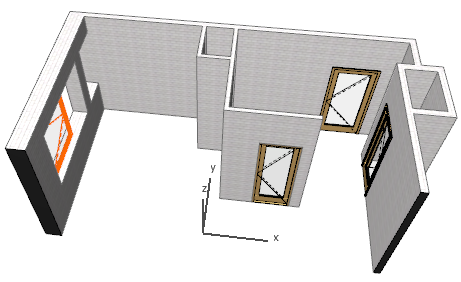
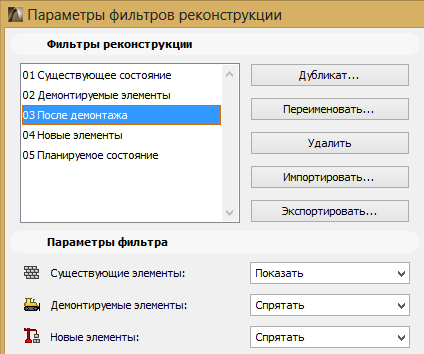
4.После сноса. Этот фильтр очень похож на План сноса, за исключением того, что элементы Для сноса исчезают. Показываются только Существующие элементы.

Один из вариантов использования этого фильтра - облегчить определение общего количества новых и сносимых конструктивных элементов проекта.
См. Сведения о материалах, участвующих при реконструкции проекта.
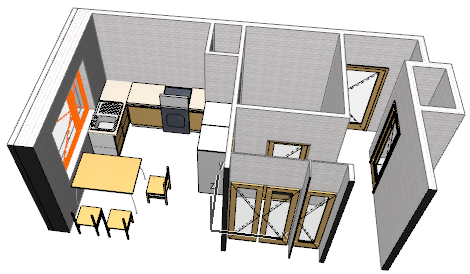
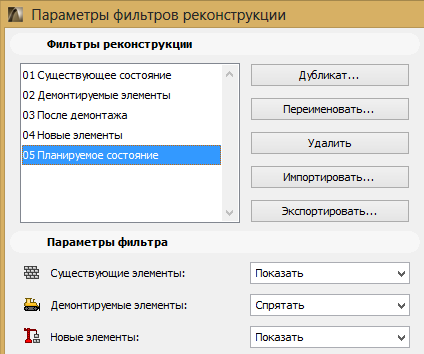
5.Планируемое состояние. Этот фильтр используется для показа окончательного состояния проекта. Новые и существующие элементы показываются согласно их стандартным параметрам (Показать). Элементы для сноса вообще не показываются (Спрятать).
Создание собственного фильтра реконструкции
Вы можете создать дополнительные фильтры реконструкции. Например, Вы можете захотеть увидеть все элементы согласно их собственным стилям замены. Хотя такой стиль не может быть полезным для документирования финальных видов, однако он может оказаться весьма важным на промежуточных этапах Вашей работы.
Для этого выполните следующие действия:
•Перейдите в диалоговое окно Параметры фильтров реконструкции и нажмите кнопку Дубликат.
•Переименуйте новый фильтр (например, Рабочий фильтр).
•Установите все в области Параметры фильтра в Заменить.

•Нажмите ОК для создания нового фильтра.
Примечание: Любые элементы, установленные в Показать только в текущем фильтре реконструкции, не будут показываться в этом фильтре, если он не является тем самым текущим фильтром, в котором эти элементы показываются.