
Редактирование сетки в Teamwork
Примечание: Слово “разрез” в этом документе подразумевает разрезы, фасады и внутренние виды.
При редактировании сетки в окне разреза в Teamwork некоторые процедуры требуют выполнения дополнительных резервирований. Контекстно-зависимые всплывающие подсказки информируют Вас о том, что следует предпринять. Дополнительные резервирования необходимы в трех случаях, которые рассмотрены далее.
Редактирование сетки в разрезе
Вы можете зарезервировать элемент сетки в разрезе, используя обычные способы резервирования. Однако, после резервирования элемента сетки Вы не сможете приступить к ее редактированию до тех пор, пока не зарезервируете ее на плане этажа. Инфо-метка известит Вас об этом, если Вы попытаетесь приступить к редактированию элемента сетки, зарезервированного в разрезе:
Перейдите на план этажа и зарезервируйте элемент сетки. Теперь вы можете редактировать сетку в разрезе.
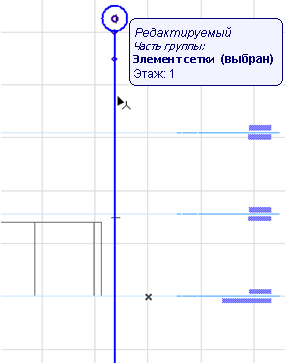
Примечание: При резервировании и редактировании элемента сетки на плане этажа происходит построение заново разреза, включая элементы сетки; никаких дополнительных шагов не требуется.
Исключение: Если разрез чертежного типа, то см. Построение заново разрезов-чертежей.
Редактирование размерных линий сетки в разрезе
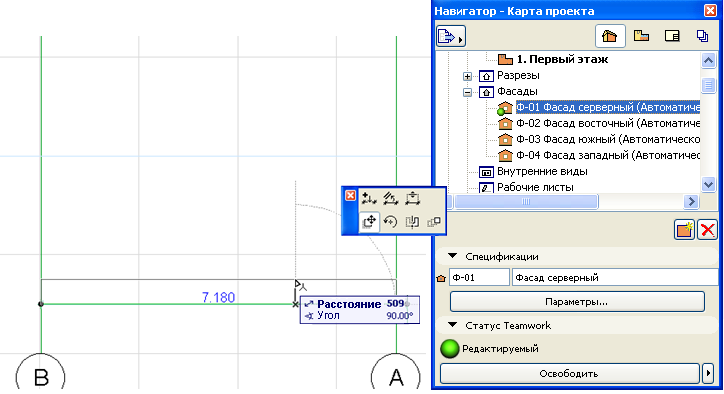
Если Вы зарезервировали размерную линию элемента сетки в разрезе, то можете редактировать ее обычным образом при условии, что Вы также зарезервировали разрез:
Если же Вы НЕ зарезервировали разрез, в котором работаете, то не сможете приступить к редактированию размерной линии:
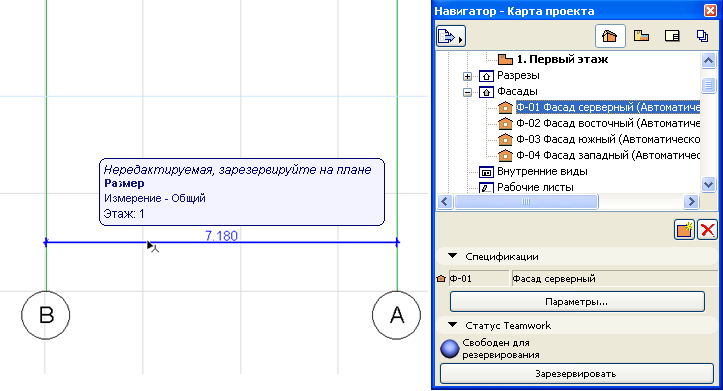
В этом случае сначала зарезервируйте разрез и затем приступите к редактированию в нем размерной линии.
Построение заново разрезов-чертежей
Прежде, чем приступить к построению заново разреза чертежного типа (Построить заново из модели), который содержит измененные элементы сетки, программа проверит, являются ли все такие элементы зарезервированными Вами (в противном случае изменения не могут быть отосланы на сервер). Вы получаете следующее сообщение:
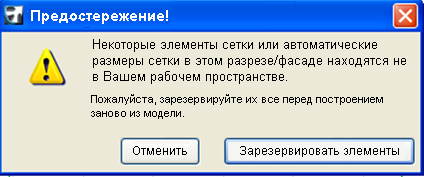
Нажмите кнопку Зарезервировать элементы, чтобы было выполнено резервирование. Если резервирование прошло успешно, то сообщение исчезает с экрана. После этого Вы можете еще раз выполнить команду Построить заново из модели. Происходит отработка этой команды. Если некоторые из элементов сетки не могут быть зарезервированы, то открывается диалоговое окно Результаты резервирования с информацией о том, какие элементы не резервируются. После резервирования необходимых элементов сетки Вы можете выполнить команду Построить заново из модели без каких-либо проблем.