
Нанесение независимых надписей
Независимая надпись может наноситься только вручную. Сначала установите тип выносной надписи Независимая, выполнив одно из следующих действий.
•Выберите Независимая выносная надпись из всплывающего меню информационного табло выносных надписей:
•Перейдите в диалоговое окно инструмента Выносная надпись и в панели Содержимое и предварительный просмотр выберите элемент Независимая выносная надпись в верхней части списка:
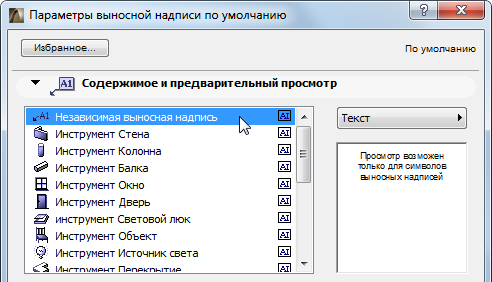
В верхнем правом углу панели Содержимое и предварительный просмотр нажмите кнопку для выбора типа независимой выносной надписи:

•При выборе варианта Текст нажмите кнопку ОК для закрытия диалогового окна и затем с помощью инструмента Выносная надпись разместите предварительно определенный текст или специальный текст в текстовом окошке выносной надписи, как это описано ниже.
Предварительно определенный текст - это текст, который Вы ввели в панели Текст выносной надписи диалогового окна Параметры выносной надписи.
•Если Вы выбрали из всплывающего списка выносную надпись в виде специального символа (например, Структурная выносная надпись), ArchiCAD вставит этот символ-объект (он является предварительно определенным объектом GDL) при размещении независимой выносной надписи. Когда такой символ выносной надписи наносится как независимая выносная надпись, то он не ассоциируется ни с каким элементом на плане этажа.
При выбранном инструменте Выносная надпись сделайте щелчок в любом месте рабочего пространства для начала размещения независимой выносной надписи. Двумя последующими щелчками определите линию-выноску и полку выносной надписи.
•Если содержимым надписи является непосредственно вводимый текст, однако в диалоге Параметры выносной надписи никакой текст не был указан, то после третьего щелчка начертите растягивающийся прямоугольник для определения ширины текстового блока. Если Вы не хотите заранее определять ширину текстового блока надписи, просто сделайте еще один щелчок мышкой.
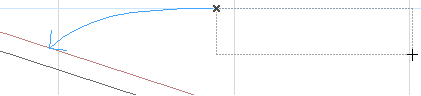
Как и в инструменте Текст, появляется текстовый редактор и панель редактирования текста. Введите любой текст в текстовом блоке и нажмите кнопку ОК на панели управления для завершения построения выносной надписи.
Для форматирования отдельных символов, строк или абзацев текстового блока выносной надписи или для вставки текстовых символов воспользуйтесь управляющими элементами панели форматирования и текстового редактора.
См. Управляющие элементы панели форматирования и текстового редактора.
•Если содержимым выносной надписи является текст и он был определен в диалоге Параметры выносной надписи, то нанесение выносной надписи завершается после третьего щелчка.

•Если содержимым выносной надписи является символ, то нанесение выносной надписи завершается после третьего щелчка.