Использование Издателя для Создания Гипермодели
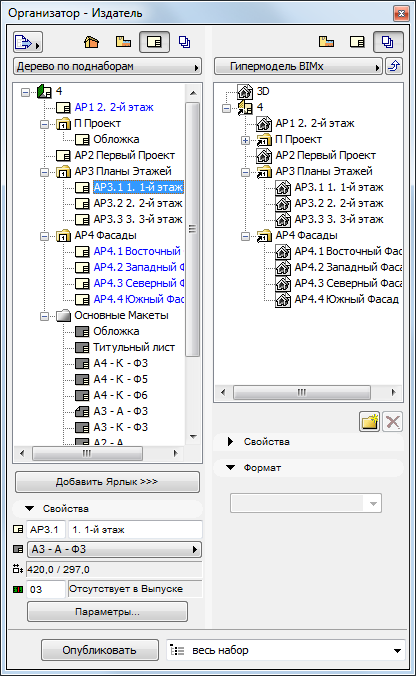
Воспользуйтесь Издателем в режиме Организатора для создания требующегося Набора Издателя: настройте комбинацию Макетов и 3D-виды, которые хотите включить в Гипермодель.
Обратите внимание на возможность оптимизации содержимого 3D-видов в соответствии с целями публикации - например, применив функции Неполного Показа Конструкций, Комбинация Слоев или ограничений показа Областью Бегущей Рамки.
Генерация Глобального освещения для 3D-видов
Можно опционально инициировать расчет Глобального освещения для 3D-видов, включаемых в Гипермодель BIMx. Чтобы сделать это, выберите 3D-вид из списка элементов Набора Издателя.
Нажмите кнопку Параметры чтобы открыть диалог Параметров Экспорта BIMx содержащий опцию генерации Глобального освещения.
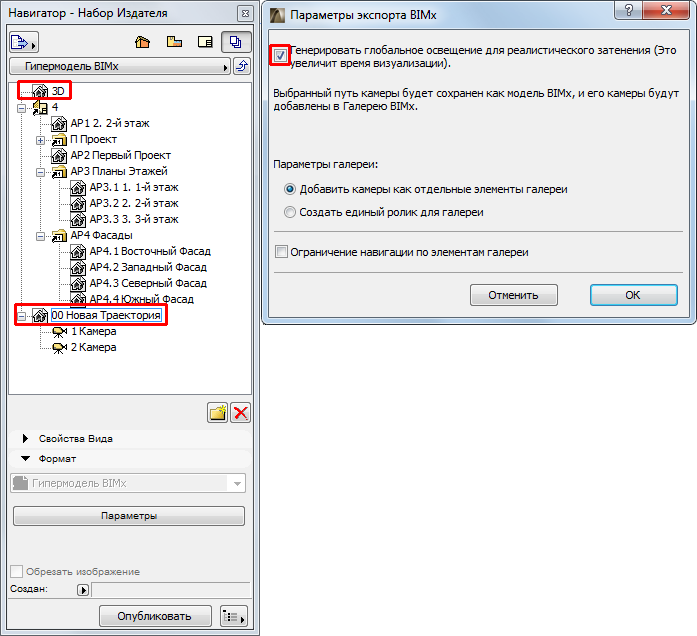
Глобальное освещение обеспечивает качественное реалистичное отображение модели, но увеличивает время визуализации. Обратите внимание, что Глобальное освещение требует дополнительной памяти, поэтому вероятность отказа возрастает с увеличением размера модели.
Параметры галереи для Траектории камеры
Если в Наборе Издателя присутствует траектория камеры (как на приведенной выше иллюстрации), диалог Параметров экспорта BIMx содержит Параметры галереи.
Настройка Свойств публикации
В диалоговом окне Свойств публикации укажите, каким образом вы хотите опубликовать Гипермодель: Загрузить Гипермодель BIMx или Сохранить.
•Загрузка гипермодели BIMx выгрузит файл в Облако на Сайт Передачи BIMx bimx.graphisoft.com. (Перед использованием сайта необходимо зарегистрироваться.) Этот процесс идентичен созданию общего доступа из настольного приложения BIMx.
См. описание в Общий доступ к 3D-модели BIMx.
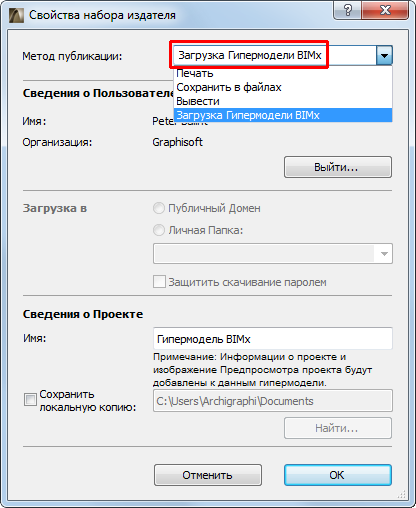
•Выберите пространство выгрузки модели: Публичный домен или Личную папку. При выборе Личной папки можно ограничить доступ к файлу паролем.
•При желании можно переименовать файл Гипермодели.
Примечание: Гипермодель будет содержать Информацию о Проекте ArchiCAD и изображение Предпросмотра Проекта.
•При необходимости отметьте маркер Сохранить локальную копию и укажите путь для сохранения файла. Это позволит сохранить локальную копию Гипермодели помимо ее выгрузки в Облако.
•Сохранить сохранит файл Гипермодели по указанному пути.
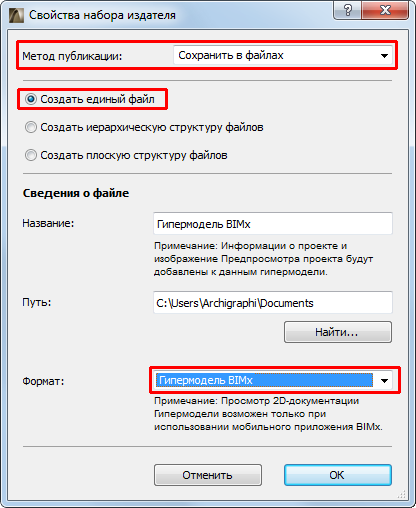
•Вам потребуется выбрать вариант Создать единый файл для получения доступа к формату Гипермодели BIMx.
•Укажите путь сохранения файла.
•В качестве формата файла выберите Гипермодель BIMx.
Процесс публикации
Выберите в Издателе свой Набор и нажмите на кнопку Опубликовать.
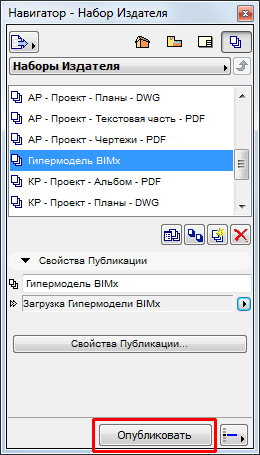
При этом откроется диалоговое окно процесса публикации:
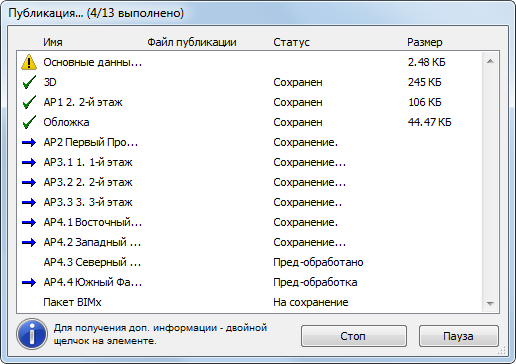
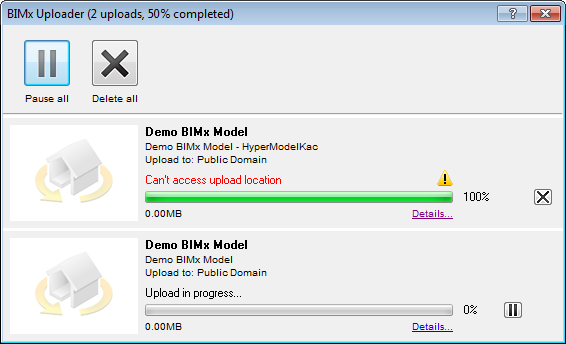
Если была выбрана загрузка Гипермодели BIMx в Облако, Загрузчик BIMx будет также отслеживать статус загрузки. При необходимости этот диалог можно использовать для остановки и повторного запуска процесса публикации.
Примечание: Вы можете отменить расчет Глобального Освещения, не прерывая общий процесс Публикации. Для его отмены выберите 3D-вид в диалоговом окне Издателя. Нажатие кнопки, помеченной красным значком “X” отменяет расчет Глобального Освещения, но 3D-вид все равно сохраняется в Гипермодели, только без Глобального Освещения.
При возникновении в процессе публикации каких-либо проблем, вы будете об этом уведомлены. Для получения дополнительной информации нажмите на ссылку Детали.