Вы можете открыть файлы форматов DXF и DWG в ArchiCAD в виде чертежей или макетов. Выберите команду Файл > Открыть и укажите в диалоговом окне открытия файлов необходимый.
См. детали размещения внешних чертежей в Размещение чертежа из внешнего приложения.
В диалоговом окне установки параметров чертежа Вы можете настраивать размеры, масштаб, заголовки и рамки Ваших чертежей. Управляющий элемент Вложенные слои в диалоге параметров чертежа, который имеется у чертежей с исходным файлом в формате DWG, DXF или DWF, позволяет настроить видимость исходных слоев.
Правила преобразования между данными ArchiCAD и AutoCAD могут сохраняться в файле, называемом транслятором (расширение XML).
Для использования транслятора по умолчанию просто нажмите кнопку Открыть и выбранный файл будет открыт в ArchiCAD. Транслятор ArchiCAD по умолчанию настроен таким образом, что трансляция в большинстве случаев дает правильные результаты.
В то же самое время, в связи с существующими различиями между AutoCAD и ArchiCAD, в некоторых случаях необходимо устанавливать конкретные правила трансляции.
Для выбора транслятора или настройки их параметров перед открытием файла используйте диалоговое окно Параметры трансляция DXF/DWG.
Это диалоговое окно становится доступным при:
•инициировании операции передачи данных нажатием кнопки Параметры в диалоговых окнах сохранения, открытия и объединения, а также в диалоговом окне Присоединение XREF, если выбранным форматом импорта/экспорта является DXF/DWG;
•непосредственном выполнении команды Файл > Специальные операции > Параметры трансляции DXF-DWG;
•открытии файла DXF/DWG с помощью команды Файл > Библиотеки и объекты > Открыть объект;
•выполнении команды Файл > Библиотеки и объекты > Импорт блоков из DXF/DWG.
Управление трансляторами можно производить в любой момент времени не зависимо от того, в связи с чем этот диалог был открыт - для обмена данными или для установки параметров.
Примечание для пользователей Teamwork: Использование общих трансляторов гарантирует, что все пользователи будут иметь доступ к одним и тем же параметрам конвертирования. В связи с этим рекомендуется, что менеджер САПР (или лицо, которое, по сути, выполняет такую роль) создает множество необходимых трансляторов и размещает их на сервере. Для использования трансляторов каждый пользователь сначала должен добавить их в список трансляторов.
Для получения дополнительной информации о параметрах трансляции см. Параметры трансляции DXF/DWG.
Открытие как библиотечного элемента
Вы можете открыть файл DXF/DWG как библиотечный элемент по команде Файл > Библиотеки и объекты > Открыть объект. При этом открывается основное окно GDL, где Вы можете произвести конфигурирование нового объекта, полученного из файла.
Для получения дополнительной информации см. Редактор объектов GDL.
Вы можете импортировать чертежи DXF/DWG с помощью перетаскивания.
Нажмите левую кнопку мышки на чертеже AutoCAD и, не отпуская ее, приступите к перетаскиванию файла AutoCAD. Перетащите его в нужное место и отпустите кнопку мышки. Файл будет открыт с учетом последнего используемого транслятора DXF/DWG. В обычном режиме DWG/DXF-файл объединяется с файлом проекта ArchiCAD. 3D-информация файла не импортируется, только 2D-вид.
В случае перетаскивания нескольких файлов DXF/DWG только один из них попадет в ArchiCAD. Так как отсутствует способ определения, какой именно файл попадет в ArchiCAD, рекомендуем перетаскивать только один файл.
Имеется несколько способов использования механизма перетаскивания при открытии/объединении чертежей AutoCAD:
•Перетаскивание файла DXF/DWG в окно приложения ArchiCAD, в линейку меню ArchiCAD или на пиктограмму ArchiCAD приводит к открытию этого файла.
•Перетаскивание файла DXF/DWG на план этажа ArchiCAD, в окно разреза/фасада/внутреннего вида, 3D-документа или детали/рабочего листа приводит к размещению файла в качестве чертежа.
•Перетаскивание файла DXF/DWG в макет приводит к размещению чертежа в макете.
Открытие с помощью метода i-Drop (только Windows)
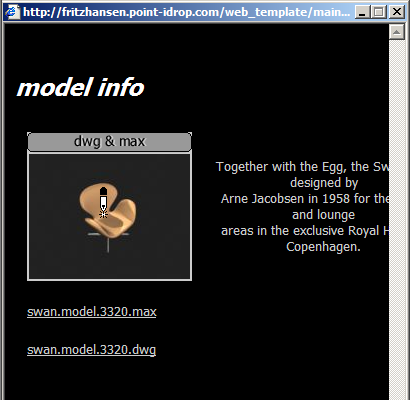
‘i-drop’ - это технология фирмы Autodesk, которая открыта для свободного использования. Она позволяет пользователям закачивать объекты DWG/DXF из веб-страниц и размещать их в программы САПР. ArchiCAD поддерживает эту технологию. Необходимое программное обеспечение (которое является расширением Internet Explorer) можно закачать с сайта Autodesk.
Веб-страницы обычно содержат образец того, как выглядит объект. При размещении курсора на поверхности такого рисунка он принимает форму “указателя I-Drop”, который указывает, что этот объект можно перетаскивать в приложение САПР.
Для использования такого объекта в ArchiCAD нажмите левую кнопку мышки, когда курсор находится над объектом. Перетащите его в окно ArchiCAD (план этажа, окно разреза/фасада/внутреннего вида, 3D-документа или детали/рабочего листа) и отпустите кнопку. ArchiCAD инициирует закачку объекта из веб-страницы. При закачке может появиться индикатор состояния процесса, который указывает текущее состояние закачки.
Каждый такой объект может состоять из двух файлов: файл DWG/DXF и файл рисунка-образца. ArchiCAD закачивает оба файла, если они имеются. Рисунок образца может отсутствовать или он может быть не тем же файлом изображения, который приведен на веб-странице.
Эти объекты автоматически добавляются в папку вложенных объектов менеджера библиотеки.
См. также Менеджер библиотек
Открытие файлов с паролями
В AutoCAD 2004 и в более поздних версиях имеется возможность защищать чертежи паролями.
При импорте или открытии такого файла Вы можете столкнуться с этой ситуацией.
В настоящее время на платформе MacOS невозможно открыть защищенные паролями файлы DXF/DWG AutoCAD 2004 и более поздних версий, так как операционная система не поддерживает метод криптографии, использующийся в AutoCAD 2004. В этом случае выдается предупреждающее сообщение.
В Windows операционная система может не поддерживать процедуру дешифровки пароля. В этом случае выдается сообщение, что файл не может быть открыт.
Если же система поддерживает процедуру дешифровки пароля, открывается диалоговое окно, где следует ввести пароль, который Вы получили от лица, пославшего этот файл.
Для файлов XREF пароль запрашивается только при первой перезагрузке файла XREF в ArchiCAD. Если перезагружаются несколько файлов XREF, то не будут загружены только защищенные паролем файлы, причем, только если Вы не указали пароль или указанный пароль оказался неверным.
открытие блоков как библиотечных элементов
Самым подходящим аналогом блоков AutoCAD являются библиотечные элементы ArchiCAD. Ссылки на блоки соответствуют экземплярам библиотечных элементов. Различие заключается в том, что библиотечный элемент хранится в отдельном файле, а блок хранится в файле AutoCAD.
Преобразование блоков в библиотечные элементы является единственным способом сохранения 3D-структуры блока. Однако может оказаться более эффективным (использует меньше памяти) разбиение относительно сложных блоков (например, разбиение 100 экземпляров блока, содержащего 100 линий, приведет к созданию 10000 линий).
Недостатки преобразования блоков в библиотечные элементы:
•Вы должны регулярно просматривать библиотеки объектов, созданные при импорте файлов DXF/DWG, для удаления дубликатов и ненужных элементов;
•некоторые из функций редактирования, имеющиеся для элементов в блоках, могут отсутствовать для экземпляров библиотечных элементов.
Импорт выбранных слоев файлов DWG/DXF/DWF
См “Активирование неполного открытия” в Параметры открытия.
Показывание/упрятывание слоев импортируемых файлов DWG/DXF/DWF
Используйте управляющий элемент Вложенные слои в панели Спецификации диалога параметров чертежа для управления воспроизводимостью импортированного файла DWG, DXF или DWF посредством показа/упрятывания его собственных слоев (то есть слоев исходного файла).
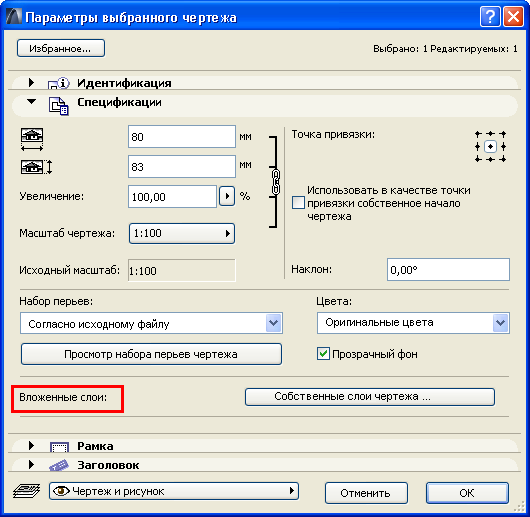
Этот управляющий элемент присутствует, если исходным файлом выбранного чертежа является DWG, DXF или DWF.
Для получения дополнительной информации см. Вложенные слои.