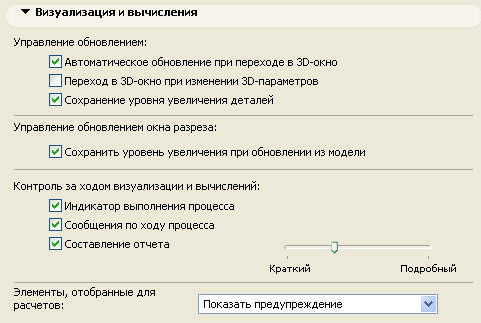
В этом диалоговом окне (Параметры > Окружающая Среда > Визуализация и Вычисления) присутствуют параметры обновления 3D-окна и окон Разрезов/Фасадов/Разверток, создания отчетов и действий при предупреждениях об ошибках.
Управление Обновлением 3D-окна
•Автоматическое обновление при переходе в 3D-окно. Активация этого маркера приводит к тому, что 3D-изображение будет обновляться в соответствии с последними изменениями плана этажа при каждом переходе в 3D-окно.
Если маркер не отмечен, изменения в 3D-окне будут отображаться только при использовании команды Вид > Обновить > Перестроить. Это может потребоваться, например, в тех случаях, когда вы хотите сохранить построенное изображение в течение определенного времени и стремитесь избежать его случайного изменения.
Примечание: При выполнении операций редактирования в устаревшем 3D-окне, уже удаленные элементы все еще будут отображаться в нем, однако они будут недоступны для выбора. Перемещенные элементы можно выбрать, однако их точки выбора будут соответствовать новому расположению. Перемещенные объекты редактировать нельзя. Измененные объекты можно выбирать и редактировать, однако это инициирует обновление 3D-изображения.
•Переход в 3D-окно при изменении 3D-параметров. Отметьте этот маркер, если хотите, чтобы 3D-окно активировалось и перестраивалось при каждом изменении в диалогах Параметров 3D-проекции и Параметров Построения 3D-изображений.
•Сохранение уровня увеличения деталей. Отметьте этот маркер, чтобы запретить изменение последнего настроенного уровня увеличения 3D-изображения даже при использовании команды Вид > Обновить > Перестроить. Если этот маркер не отмечен, то при каждом обновлении 3D-изображения будет восстанавливаться исходный уровень увеличения, определяемый параметрами проекции.
Управление Обновлением окна Разреза
Сохранить уровень увеличения при обновлении из модели. Отметьте этот маркер, чтобы запретить изменение последнего настроенного уровня увеличения в окнах Разреза/Фасада/Развертки даже при использовании команды Перестроить.
Для получения дополнительно информации об окнах ArchiCAD, см. Корректировка разрезов.
Контроль за ходом визуализации и вычислений
Индикатор выполнения процесса. Активация этого маркера приводит к появлению специального таймера в ходе построения 3D-изображенияй и смет. Он поможет вам оценить объем выполненной на данный момент работы и принять решение об отмене затянувшейся операции, например, с целью изменения значений параметров (выбор специфических фильтров, установка менее качественного изображения, уменьшение размеров 3D-окна).
Примечание: Рост полосы индикатора отражает не затраченное время, а объем обработанных данных.
Сообщения о ходе процесса. Если вы отметите этот маркер, сообщения о возникающих при построении 3D-изображения ошибках будут выводиться (в Окне Отчета) до окончания процесса визуализации или расчетов. Если маркер не отмечен, сообщения об ошибках будут выводиться только по окончании процесса.
Составление Отчета. Данный маркер активирует создание отчетов о ходе выполнения 3D-визуализаций и составления смет. Расположенный рядом ползунок позволяет настроить уровень детализации отчетов.
Создаваемые ArchiCAD отчеты представляют собой нечто большее, чем простой перечень сообщений. Их можно использовать для отслеживания и сопоставления времени, затраченного на создание визуализаций. Новая информация всегда добавляется в конец отчета. Отчет аннулируется при закрытии Проекта. При желании данные отчетов можно сохранять в виде текстовых файлов.
Элементы, отобранные для расчетов. Это меню предоставляет три варианта решения возможных конфликтов между командами сметы и выбранными на плане этажа элементами.
•Выберите вариант Привести Все для выключения в расчеты всех выбранных элементов, даже если они не соответствуют критериям фильтрации.
•Выберите Использовать Фильтры для применения к выбранным элементам фильтров, настроенных в сметном задании. Выбранные элементы, не отвечающие критериям фильтров, не будут включаться в сметы.
•Вариант Показать Предупреждение приводит к выводу предупреждающего сообщения, позволяющего вам выбрать предпочтительное решение в каждом конкретном случае возникновения конфликтной ситуации.
Для получения дополнительно информации о проведении расчетов, см. Проведение расчетов.