Диалоговое окно Параметры схемы (интерактивный каталог)
Для открытия этого диалогового окна выберите один из следующих вариантов:
•Выберите команду Документ > Каталоги и сметы > Каталоги > Параметры схемы.
•Используйте команду Параметры схемы в контекстном меню в навигатора.
•Выберите каталог к навигаторе и затем нажмите кнопку Параметры в нижней части навигатора.
Для получения дополнительной информации см. Интерактивный каталог.
См. также Резервирование в интерактивном каталоге.
Прокручивающийся список слева содержит перечень всех определенных в проекте схем каталогов. Выберите имя схемы для редактирования ее свойств в панелях Критерии и Поля.
•Создать новый. Нажмите эту кнопку для создания новой схемы каталога. В открывшемся диалоговом окне выберите либо Конструктивные элементы, либо Компоненты в зависимости от того, создаете ли Вы каталог элементов или каталог компонент. Укажите имя и факультативно ID для новой схемы.
•Переименовать. Нажмите эту кнопку для переименования схемы каталога, выбранной слева. В открывшемся диалоговом окне укажите новое имя и (факультативно) ID.
•Удалить. Нажмите эту кнопку, чтобы удалить схему каталога, выбранную слева.
•Импортировать. Нажмите эту кнопку, чтобы импортировать файл интерактивного каталога элементов, созданного в ArchiCAD 8 или более поздней версии или файл каталога дверей и элементов, созданный в ArchiCAD 7.0.
•Экспортировать. Нажмите эту кнопку, чтобы экспортировать файл интерактивного каталога элементов, который затем может быть импортирован в другие проекты.
В этой панели приводятся критерии отбора элементов в схеме, выбранной в панели Схемы. Сделайте щелчок на элементе в списке, чтобы выбрать его и произвести изменения допустимых полей элемента.
Столбец Критерии. В нем приводятся критерии, определенные для схемы. Выберите из всплывающего меню критерий (например, тип элемента).
В следующем столбце определяет отношение между критерием и значением (равен, больше, меньше, начинается с и т.д.) в зависимости от выбранного критерия. Выберите условие из списка щелчком на стрелке.
Столбец значение. В нем приводится значение, присвоенное критерию. В зависимости от типа критерия Вы можете ввести значение вручную или выбрать его из списка всплывающего меню. Например, если критерием является Имя Подтипа, нажмите кнопку с символом многоточия, чтобы выбрать параметр Подтипа.
Новый стандарт. Для добавления нового критерия нажмите эту кнопку.
Операторы И/ИЛИ определяют связь между соседними критериями.
Столбцы с открывающейся и закрывающейся скобками позволяют вкладывать критерии друг в друга, создавая тем самым сложные условия. Каждой открывающейся скобке должна соответствовать закрывающаяся. Если это не так, то выводится сообщение Неправильный критерий! Сообщение выводится в нижней части панели.
Удалить. Чтобы удалить выбранную строку условия, нажмите эту кнопку. Она недоступна, если нет выбранной строки.
Перетащите пиктограмму с изображением двух стрелок (вверх и вниз), расположенную в начале каждой строки условия, чтобы переместить в соответствующее место эту строку условия.
Щелкните на всплывающем меню кнопки Новый, чтобы выбрать команду Добавление параметров объекта , которая предоставляет доступ к параметрам загруженных библиотечных элементов для их использования в качестве критерия или поля. Эта кнопка становится доступной только в том случае, когда в качестве критерия выбран тип элемента библиотеки (объект, дверь, окно, источник света или зона).
Выбрать объекты по. Используйте это всплывающее меню для указания способа нахождения требуемого объекта.
•По папкам. Приводится список всех папок установленной библиотеки, которая содержит библиотечные элементы.
•По папкам (только используемые объекты). Приводится список всех папок установленной библиотеки с библиотечными элементами, которые используются в текущем проекте. При входе в ту или иную папку библиотеки она будет содержать только фактически используемые в проекте библиотечные элементы.
•Критерий поиска. Показываются управляющие элементы, которые позволяют отыскать библиотечные элементы, имена которых соответствуют указанному условию.
•Избранные объекты. Показываются имена библиотечных элементов, которые были определены как избранное.
Поиск объекта. Если в меню Выбрать объекты по выбран вариант Критерий поиска, то в этой области предоставляются возможности по организации поиска библиотечных элементов согласно заданного критерия.
•Найти имена, которые. С помощью этого всплывающего меню выберите условие (совпадают с, содержат, начинаются на, заканчиваются на) поиска и введите текстовую строку в поле, расположенном справа.
•Поиск в. С помощью этого всплывающего меню выберите для поиска одну из установленных библиотек. Нажмите кнопку Найти, чтобы представить результаты поиска в окне Найденные библиотечные элементы.
•Найти. Нажмите эту кнопку, чтобы инициировать поиск на основе условия, определенного выше.
•Найденные библиотечные элементы. Здесь приводятся имена библиотечных элементов, найденных согласно сформулированному выше условию.
Имеющиеся параметры. В этом списке приводятся все параметры библиотечного элемента, выбранного в списке найденных, включая название переменной, тип параметра и его имя.
Выбранные параметры. В этом списке приводятся все параметры библиотечных элементов, добавленные из списка имеющихся параметров, включая название переменной, тип параметра и его имя.
Новый стандарт. Нажмите эту кнопку, чтобы добавить параметр, выбранный в списке имеющихся параметров, в список выбранных параметров.
Удалить. Нажмите эту кнопку, чтобы удалить выбранное в правом списке поле.
Имеющиеся параметры. Этот список содержит все параметры, которые могут использоваться в качестве полей каталога элементов. Параметры сгруппированы в два класса: общие параметры и параметры, специфические для элементов. Нажмите кнопку “+”, чтобы раскрыть весь список имеющихся параметров, затем выберите требуемый параметр и нажмите кнопку Добавить, расположенную внизу, чтобы этот параметр переместился в правый список.
См. также Параметры сметы элементов в интерактивном каталоге.
Поля каталога. В этом списке приводятся параметры, добавленные из левого списка, которые будут использоваться в качестве полей каталога элементов. Параметры, которые нельзя будет редактировать в каталоге элементов, приводятся синим черным, а редактируемые - цветом. Вы можете изменять порядок расположения полей в этом списке путем их перетаскивания с помощью пиктограммы с двумя стрелками, приведенной слева от поля.
Для каждого выбранного поля справа от его имени располагаются три кнопки для указания критериев сортировки.
•Кнопка со стрелкой вверх и вниз указывает сортировку списка элементов по этому полу по возрастанию/убыванию. Эту кнопку можно оставить без стрелки. Это означает, что данное поле не участвует в сортировке.
•Наличие символа “sum” на второй кнопке свидетельствует о необходимости вычисления суммы значений по данному полю. Наличие символа “sum1” на второй кнопке свидетельствует, что будет подсчитываться количество элементов по данному полю.
•Наличие символа флажка на третьей кнопке свидетельствует о необходимости подсчета в каталоге промежуточных итоговых значений по этому полю.
См. также Сортировка полей каталога.
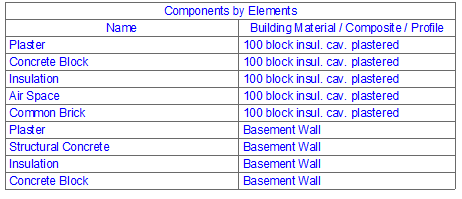
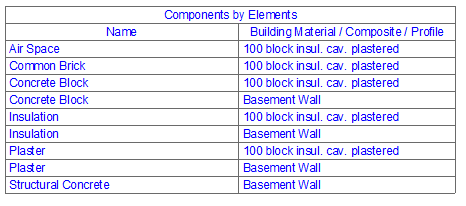
В каталоге держать компоненты вместе: Данный маркер присутствует в диалоге Параметров Схемы для каталогов компонентов.
•При активации этого маркера компоненты всегда группируются по элементам, к которым они относятся. (Для сложных элементов компоненты штриховок отображаются в том же порядке, как в Параметрах Многослойных Конструкций.)
•Если маркер не отмечен, компоненты будут отображаться в соответствии с Параметрами Схемы (например, с сортировкой по имени, а не по элементам).
Новый стандарт. Нажмите эту кнопку, чтобы добавить дополнительный параметр, выбранный в списке слева, в список полей каталога элементов, расположенный справа.
Удалить. Нажмите эту кнопку, чтобы удалить выбранное в правом списке поле.
После определения новой схемы ее имя появляется в навигаторе и Вы можете использовать ее как и любой другой вид, представленный в навигаторе.
Добавление параметров IFC