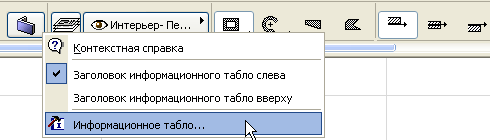
Воспользуйтесь командой Параметры > Окружающая Среда > Информационное Табло.
Еще один способ открытия этого диалогового окна - щелкните правой клавишей мыши в любом месте Информационного табло и выберите из появившегося контекстного меню команду “Информационное Табло”.
Полоса разделителя используется для изменения ширины полей этого диалогового окна.
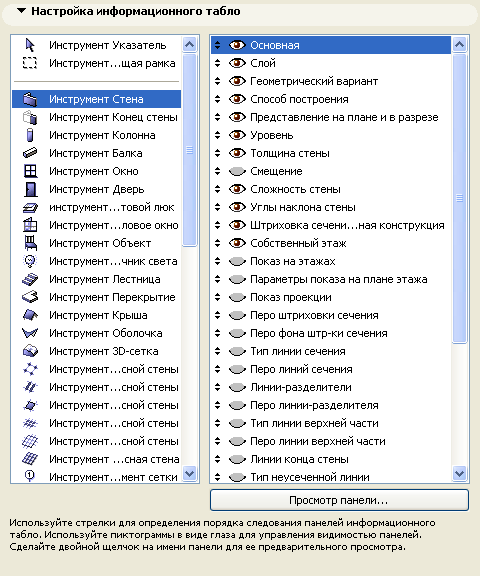
В левой панели приводится список всех имеющихся в ArchiCAD инструментов. Правая панель окно содержит список панелей, которые будут представлены в Информационном Табло.
•Для предварительного просмотра внешнего вида выбранной панели нажмите кнопку Просмотр Панели.
•Для изменения порядка расположения панелей Информационного Табло воспользуйтесь пиктограммами с изображением стрелок вверх и вниз.
•Чтобы показать или скрыть панель Информационного Табло, нажмите на пиктограмму с изображением открытого/закрытого глаза.
Помните, для прокручивания содержимого Информационного Табло можно использовать колесико мыши.
Нажмите кнопку OK, чтобы применить изменения и закрыть диалог. Для настройки расположения заголовка Информационного Табло сделайте щелчок правой кнопкой мыши в любом месте Информационного Табло для получения доступа к контекстному меню.
Параметры настроенного Информационного Табло могут быть сохранены в Окружающей Среде в качестве составной части Схемы Инструментов.