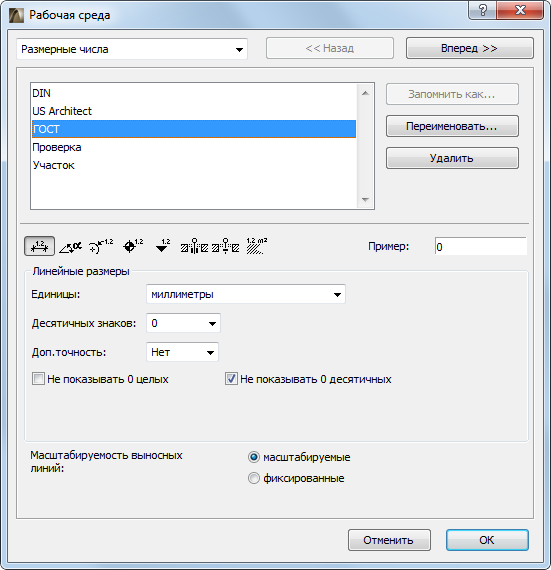
Для доступа к этой вкладке воспользуйтесь командой Параметры > Рабочая Среда Проекта > Размерные Числа.
Список параметров зависит от выбранной единицы измерения (метрическая или имперской), а также от типа выбранного размера.
См. также Нанесений размеров.
Стандарт. Выберите из этого списка один из предлагаемых стандартов.
Новый стандарт. При изменении параметров размерных чисел, имя стандарта меняется на “Специальный”. Нажмите кнопку “Сохранить как”, чтобы присвоить имя настроенному Стандарту и сделать его доступным для использования в проекте.
Удалить. Нажмите эту кнопку, чтобы удалить выбранный стандарт из списка имеющихся.
Выбор Типа Размера
Нажмите на одну из 8 пиктограмм, чтобы выбрать тип размера, параметры которого следует настроить:

•Линейные Размеры;
•Угловые Размеры;
•Радиальные Размеры;
•Отметки Уровня;
•Отметки Высоты;
•Размеры Окон;
•Размеры Дверей;
•Размеры Высоты Подоконника/Порога;
•Размеры Площадей (включая площади, отображаемые в Паспортах Зон).
Единицы. Здесь указываются Единицы Измерения для каждого инструмента нанесения Размеров.
Пример: Приводимый тут же пример дает визуальное представление размерного числа выбранного формата.
Отображение Единиц Измерения Метрической Системы
Присутствующие здесь параметры зависят от выбранного Типа Размера. Они включают:
Десятичных знаков. Нажмите на это выпадающее меню, чтобы настроить количество десятичных знаков для каждого из размерных инструментов.
Дополнительная Точность: Выберите из этого выпадающего меню вариант округления, чтобы показывалось дополнительное десятичное значение в виде верхнего индекса.
Например, количество десятичных знаков равно 2; дополнительная точность равна .5, поэтому следующая десятичная цифра также показывается в виде верхнего индекса с округлением до .5.
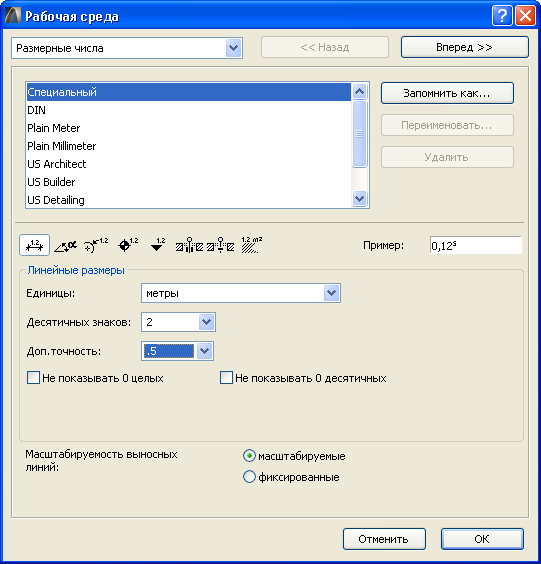
См. результат в поле Пример.
Не показывать 0 целых. Отметьте этот маркер, чтобы не показывалась цифра 0 для значений, у которых отсутствует целая часть:
Пример:
•0.25 метров показывается как 25
•25 метров показывается как 25.00
Не показывать 0 десятичных. Отметьте этот маркер, чтобы не показывать нули в конце десятичной части числа, независимо от количества десятичных знаков, установленного в находящемся выше выпадающем меню.
Обратите внимание, что одновременная активация маркеров “Не показывать 0 десятичных” и “Не показывать 0 целых” невозможна.
Округление. При вычислении площадей предоставляется возможность округления полученных значений до половины (0.5/0) или до четвертей (0.25/0.50/0.75).
Точность. Нажмите на это выпадающее меню, чтобы настроить точность представления угловой величины, если выбран формат ее отображения в градусах/минутах/секундах, или геодезической единицы измерения.
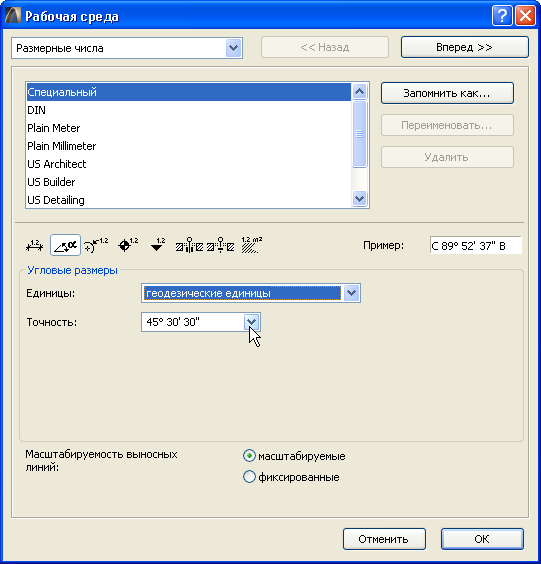
Отображение Единиц Измерения Имперской Системы
При выборе имперской системы измерений становятся доступны следующие параметры.
Примечание: В пределах одного проекта совместное использование метрической и имперской систем измерения не допускается. Однако, вы можете отображать два типа измерений при помощи команды Дополнительные Размеры.
Величина долей. Выберите из этого выпадающего меню вариант показа долей выбранной единицы измерения с долями.
Дроби маленькими цифрами. Позволяет показывать дробные значения фунтов и дюймов маленькими цифрами.
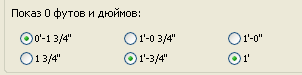
Показ 0 футов и дюймов. При использовании Футов и Дюймов с долями, здесь появляются три пары переключателей; При использовании Дюймов с Долями, здесь появляется одна пара переключателей. Для каждой пары выберите предпочтительный вариант отображения размеров с 0 футами или 0 дюймами.
Масштабируемость Выносных Линий. Выберите вариант “Фиксированный” или “Масштабируемый”, чтобы выносные линии были фиксированными по размеру или масштабировались согласно масштаба изображения экрана. (Выносной называется перпендикулярная линия между линейным размером и измеряемым элементом.)