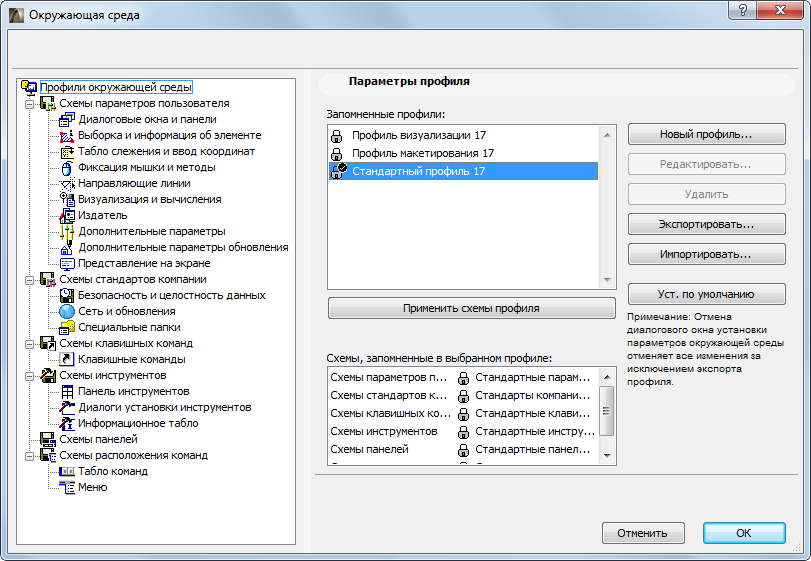
(Параметры > Окружающая Среда > Профили Окружающей Среды)
Для получения общей информации, см. Профили.
Сохраненные Профили. Этот список содержит Профили, доступные для текущего пользователя. При нажатии на любой из элементов списка в расположенной ниже панели, отображаются Схемы, сохраненные в выбранном Профиле.
Выберите Профиль, который хотите применить, переименовать, экспортировать или удалить.
Примечание: Пиктограмма замка, находящаяся возле имени профиля, указывает на то, что профиль недоступен для изменения; профиль заблокирован. Заблокированные профили нельзя удалять или редактировать.
Новый Профиль. Воспользуйтесь диалоговым окном Новый Профиль, чтобы определить вновь создаваемый профиль.
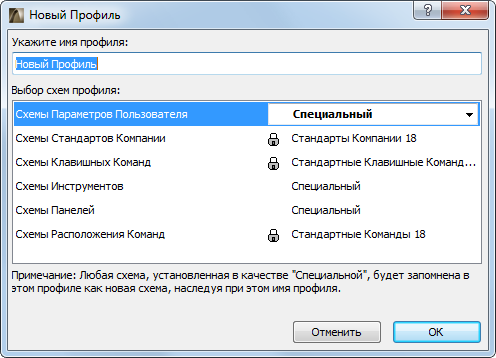
•Введите имя нового профиля в соответствующее поле. Имена профилей должны быть уникальными.
•Выбор Схем Профиля. Выберите схемы, которые хотите включить в новый профиль. Выделите каждый тип схемы, а затем выберите из выпадающего списка нужную схему. Если вы не хотите включать какую-либо схему в состав профиля, выберите для нее вариант “Не определена”. При применении нового профиля, параметры “неопределенной” схемы остаются такими, как есть, или используются значения по умолчанию. Любые схемы, настроенные в профиле как “Специальные”, автоматически будут сохранены как часть профиля, и их названия будут совпадать с названием вновь создаваемого профиля. Если вы не хотите включать эти схемы в профиль, выберите для них вариант “Не определена”.
Редактировать. Нажмите эту кнопку для редактирования выбранного Профиля. Это диалоговое окно и его функции идентичны диалогу создания Нового Профиля.
Удалить. Чтобы удалить выбранный Профиль, нажмите эту кнопку. Удаление профиля не приводит к удалению входящих в нем схем. Просто удаляется конкретное сочетание схем, составляющих профиль.
Экспортировать. Нажмите эту кнопку для экспорта выбранного Профиля. Укажите имя папки для сохранения данных профиля. (По умолчанию папке присваивается имя экспортируемого профиля; однако, вы можете выбрать любое имя папки, кроме того, папка может содержать несколько профилей.)
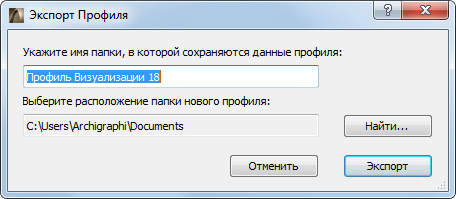
Нажмите кнопку Найти, чтобы указать место расположения папки, а затем нажмите кнопку Экспорт.
Импортировать. Нажмите кнопку Найти и укажите место расположения импортируемого профиля. Если в папке присутствуют несколько профилей, выберите нужный и нажмите кнопку Импорт.
Примечание о Профилях с Одинаковыми Именами: Вы можете импортировать профиль, имя которого совпадает с уже существующим; при этом ArchiCAD будет различать их по дате и времени создания.
Примечание: Хотя вы можете импортировать/экспортировать Схемы Окружающей Среды между компьютерами с различными операционными системами, однако делать это не рекомендуется, так как из-за различий между Windows и MacOS некоторые импортируемые схемы клавишных команд, меню и панелей могут не соответствовать стандартам вашей системы.
Установить по умолчанию. Нажмите эту кнопку, чтобы определить выбранный профиль в качестве профиля, используемого по умолчанию. Этот профиль будет использоваться при выборе варианта “Профиль по Умолчанию” в разделе Установки Окружающей Среды стартового диалога ArchiCAD, а также - при использовании команды Новый в исходной среде Все.
Применить Схемы Профиля. Нажмите эту кнопку для применения Схем, сохраненных в выбранном Профиле.
Примечание: Профили состоят из наборов схем; применение профиля означает, что вы применяете настроенные для него схемы. После применения профиля, вы можете получить информацию о том, какие именно схемы являются активными в текущий момент, однако информация об активном профиле недоступна. Чтобы убедиться в том, что был применен нужный профиль, проверьте активность нужных схем, кроме того, можно повторно примените профиль.