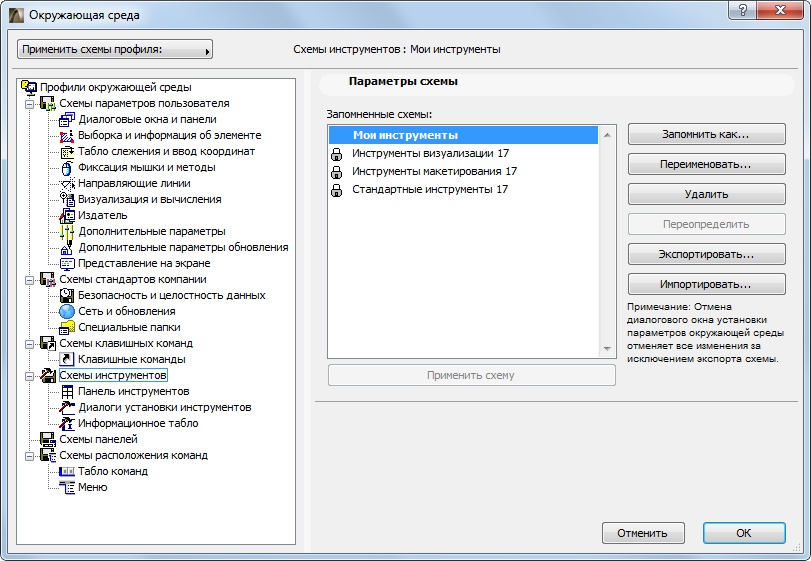
Экран Параметры Схемы отображается в диалоговом окне Окружающей Среды (Параметры > Окружающая Среда) при выборе любого из шести типов схем, расположенных в виде древовидной иерархической структуры в левой части диалога.
Для управления схемами набора используются элементы данной панели.
Применить Схемы Профиля: Выберите Профиль из всплывающего меню, находящегося в верхнем левом углу диалога. Схемы, сохраненные в Профиле, будут применены.
Сохраненные Схемы. В этом списке приводятся все Схемы, сохраненные в выбранном Профиле Окружающей Среды. Выберите схему, которую хотите применить, переименовать, удалить.
Примечание: Пиктограмма замка, находящаяся возле имени схемы, указывает на то, что файл недоступен для изменения; схема заблокирована. Заблокированные схемы нельзя удалять или редактировать.
Применить Схему. Нажмите эту кнопку, чтобы применить установки выбранной Сохраненной Схемы (из списка выше) в текущем проекте.
Сохранить как. Нажмите эту кнопку для указания имени Схемы и ее сохранения с установками выбранного компонента Окружающей Среды. Имена схем должны быть уникальными.
Переименовать. Нажмите эту кнопку для активации диалога Переименования Схемы, позволяющего изменить имя выбранной схемы.
Удалить. Нажмите эту кнопку, чтобы удалить выбранную Схему и все сохраненные в ней установки.
Переопределить. Для переопределения выбранной схемы в соответствии с текущими настройками, нажмите кнопку Переопределить. При этом настройки, сохраненные в Схеме будут заменены текущими Специальными установками.
Чтобы обеспечить доступ к схемам по сети, а также сделать их доступными для использования другими пользователями или на других компьютерах, можно воспользоваться функциями экспорта и импорта схем. Схемы также могут экспортироваться/импортироваться пакетами, когда они объединяются в Профили.
Примечание: Описываемые здесь функции Экспорта и Импорта Схем подразумевают копирование файлов существующих схем с целью облегчения доступа к ним.
Примечание: Хотя вы можете импортировать/экспортировать Схемы Окружающей Среды между компьютерами с различными операционными системами, однако делать это не рекомендуется, так как из-за различий между Windows и MacOS некоторые импортируемые схемы клавишных команд, меню и панелей могут не соответствовать стандартам вашей системы.
Вы можете назначить определенные схемы для использования по умолчанию и сделать так, чтобы пользователи загружали такие схемы из предварительно определенной папки сервера.
Для получения дополнительной информации см. буклет Начало работы.
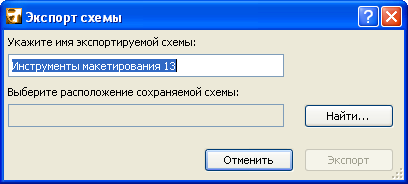
Экспортировать. Укажите имя экспортируемой схемы, если хотите экспортировать ее с другим именем. Нажмите кнопку Найти, чтобы указать место расположения схемы, а затем нажмите кнопку Экспорт.
Импортировать. Нажмите кнопку Найти и укажите нужную папку. (Папки могут располагаться на жестком диске вашего компьютера или в любом месте в сети.) При импорте схем следует указать папку, содержащую схемы, а не файлы самих схем.
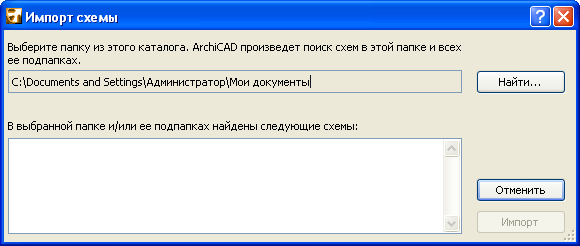
Если в папке присутствуют несколько схем, выберите нужную и нажмите кнопку Импорт. В списке схем будут представлены схемы только той категории, с которой вы работаете. (Например, вы не сможете импортировать Схему Клавишных Команд в список Схем Инструментов).
Импортированная схема будет добавлена в список сохраненных схем диалога Окружающей Среды.
Примечание о Схемах с Одинаковыми Именами: Вы можете импортировать схему, имя которой совпадает с именем уже существующей схемы; при этом ArchiCAD будет различать их по дате и времени создания.