По команде Вид > Параметры 3D-вида > Параметры 3D-изображения открывается диалоговое окно Параметры построения 3D-изображений.
Механизм 3D-визуализации. Выберите механизм 3D-визуализации из списка имеющихся.
•OpenGL. Это механизм по умолчанию; он рекомендуется, если Ваша видеокарта поддерживает OpenGL. Отметим, что OpenGL не поддерживает некоторые возможности, например, векторную 3D-штриховку и возможность сохранения 3D-окна в виде векторного 2D-чертежа.
Кнопка Параметры. Щелкните здесь, чтобы:Параметры OpenGL.
•Внутренний механизм. Выберите этот механизм визуализации для использования таких возможностей, как векторная 3D-штриховка и сохранение содержимого 3D-окна в виде векторного 2D-чертежа.
См. также Механизмы 3D-визуализации.
Визуализация. Выберите в этом всплывающем меню формат представления 3D-изображения: каркасный, с удалением невидимых линий, с раскраской и тенями. Эти методы дают различный уровень детализации изображений.
Примечание: При использовании механизма визуализации OpenGL режим с удалением невидимых линий отсутствует.
Примечание: Если Вы определили слой как каркасный, то его элементы будут воспроизводиться в каркасном режиме, даже если Вы выбрали другой метод визуализации.
Как механизмы 3D-визуализации, так и режимы 3D-показа также доступны в подменю Вид > Параметры 3D-вида.
Методы. Определяется обработка 3D-окна, когда используется представление изображения с удалением невидимых линий или с раскраской и тенями. (При использовании механизма визуализации OpenGL 3D можно установить только Контур.)
•Удаление невидимых линий/Раскраска. Нажмите на эти всплывающие меню для выбора метода построения в 3D-окне изображения. Совет: аналитический - более медленный, но более качественный; растровый - наоборот.
Используйте аналитический метод для:
•точного построения граней;
•увеличения и уменьшения получаемых изображений независимо от исходного масштаба;
•нанесения 3D-штриховки и построения теней;
•сохранения в различных форматах;
•вывода на растровый плоттер типа HP DesignJet изображений любого размера.
Используйте растровый метод для получения:
•растровых изображений;
•изображений без спецэффектов; изображения нельзя вывести на плоттер.
Контур. Нажмите на это всплывающее меню для указания метода нанесения контуров на раскрашенном изображении. Контуры - это линии, показывающие ребра элементов модели.
•Нет. Выберите этот вариант, чтобы в изображениях с тенями не показывался контур.
•Черновой. Этот вариант повышает производительность, однако он не удаляет всех линий, которые удаляются аналитическим методом удаления невидимых линий.
•Качественный. Этот вариант дает прекрасный результат, но за счет увеличения времени построения, особенно в больших и сложных 3D-моделях.
Количество вертикальных полос растра. Укажите здесь значение, определяющее количество вертикальных полос растра, используемых в моделях с удалением невидимых линий и с раскраской и тенями.
Совет: Чем больше вертикальных полос Вы укажете, тем реалистичнее будет выглядеть результирующее изображение, однако время его построения будет увеличиваться. Если необходимо получать изображения быстро, и при этом не нужна особая прорисовка мелких деталей, используйте в зависимости от размера экрана от 3 до 10 растровых полос. Нет смысла указывать более 50 полос, поскольку обычно это лишь увеличивает объем и время вычислений, но не приводит к каким-либо заметным улучшениям изображения. Единственный способ улучшить изображение при достижении этого предела - перейти к использованию аналитических методов удаления невидимых линий и раскраски или построить фотоизображение.
Спецэффекты. Используйте управляющие элементы в этой области для указания характера использования 3D-штриховки, отбрасывания теней и прозрачности. (При выборе механизма OpenGL 3D векторная 3D-штриховка не используется.)
•Векторная 3D-штриховка. Укажите в этом всплывающем меню, следует ли использовать Векторную 3D-штриховку при Аналитическом методе удаления невидимых линий и раскраске в случае, если уже выбрана 3D-штриховка в диалоговом окне Параметры покрытия для любого покрытия, используемого в проекте.
Для получения дополнительной информации см. ПОКРЫТИЯ.
Примечание: Векторная 3D-штриховка также имеется в окнах разреза/фасада/внутреннего вида и 3D-документа, однако эти установки производятся индивидуально в диалоговых окнах установки параметров разреза/фасада/внутреннего вида и 3D-документа. Установки, проведенные в диалоговом окне Параметры построения 3D-изображений, не действуют в окнах разрезов/фасадов/внутренних видов и 3D-документов.
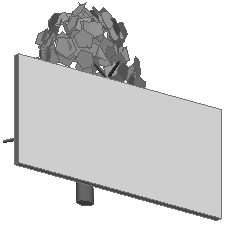
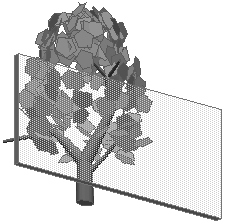
Прозрачность. Выберите Да для включения прозрачности элементов, имеющих соответствующие установки покрытий, при генерировании изображений с раскраской и тенями. На рисунке ниже приведена стеклянная стена с отключенным и включенным эффектом прозрачности.
При сохранении вида для публикации свойство прозрачности сохраняется вместе с видом.
Примечание: При использовании внутреннего механизма визуализации прозрачность в режиме с раскраской и тенями не влияет на Postscript-принтеры.
•Солнечные тени. Используйте это всплывающее меню для активирования функции ArchiCAD по отбрасыванию теней (выберите вариант Включить), либо укажите, что в 3D-окне следует показывать тени с контурами. (Выберите вариант Включить с контурами). Укажите Нет, чтобы их не показывать.)
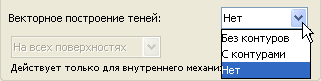
Если Вы выбрали вариант построения теней, то воспользуйтесь всплывающим меню, расположенным ниже, для указания, где именно будут строиться тени:
•на всех поверхностях или
•только на одной горизонтальной плоскости. (Последний вариант удобен для анализа отбрасываемых теней на видах сверху.) При выборе этого варианта укажите значение абсолютного возвышения горизонтальной плоскости, на которой будут строиться векторные тени.
Векторное построение теней действительно только при контурной визуализации и аналитических методах раскраски и удаления невидимых линий.
Изображение. Используйте управляющие элементы в этой области для определения характеристик 3D-окна.
Размер окна в пикселах. Укажите здесь размеры по горизонтали и вертикали 3D-окна.
•Пропорционально. Для сохранения пропорций окна отметьте этот маркер.
Толщина линий. Здесь определяется толщина линий для каркасного изображения или изображения с удалением невидимых линий. Эта возможность доступна только для внутреннего механизма визуализации.

•Для использования линий толщиной в один пиксел (каркасное изображение или с удаленными невидимыми линиями) нажмите левую кнопку.
•Для использования линий толщиной в два пиксела (каркасное изображение или с удаленными невидимыми линиями) нажмите правую кнопку.
Фон. Здесь определяется цвет фона 3D-окна.
•Одноцветный. Для представления фона 3D-окна в цвете окошка справа нажмите эту кнопку. Двойной щелчок на этом окошке открывает диалог выбора другого цвета.
•Фотоизображения. Выберите этот вариант, чтобы использовать фон, указанный в .Параметры Визуализации
См. также Основные Настройки CineRender: Панель Фон.
Узловые точки объекта GDL. С помощью этих кнопок активируются или деактивируются узловые точки объекта в 3D-окне.
•Активировать 2D-узловые точки. Выберите этот вариант, чтобы сделать доступными узловые точки, определенные для 2D-редактирования. (В этом случае появляются дополнительные точки редактирования.)
•Только 3D-узловые точки. Выберите этот вариант, чтобы позволить 3D-редактирование путем перемещения предварительно определенных узловых точек.
Примечание: Если объект GDL вообще не имеет 3D-узловых точек, 2D-узловые точки будут выводиться всегда, вместе со своими копиями, спроецированными на значение высоты zzyzx, при условии, что такой параметр определен для объекта.