
Инструмент Радиальный размер позволяет проставлять размеры радиуса криволинейного элемента (стена, перекрытие, крыша, 3D-сетка, штриховка, окружность, дуга).
Для получения дополнительно информации об этой функции см. Радиальные размеры.
Панель радиального размера Тип и шрифт
Тип размера. Здесь определяется тип радиального размера.
•Здесь определяется тип радиального размера. С точкой центра. При нанесении на план радиального размера всегда будет отмечен в виде крестика центр дуги элемента.

•Для проставления размера без точки центра измеряемой дуги нажмите эту кнопку:

Выносная линия и текст. Здесь определяется ориентация размерного числа/текста.
•Чтобы размерное число располагалось вдоль размерной линии, выберите эту альтернативную кнопку:

•Чтобы размерное число располагалось горизонтально, выберите эту альтернативную кнопку:

•Чтобы размерное число располагалось вертикально, выберите эту альтернативную кнопку:

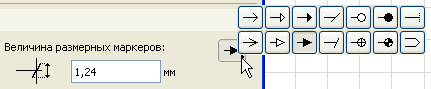
•Введите значение Величины размерных маркеров.
•Тип стрелки. Щелкните здесь для выбора стрелки размерной линии. Последний тип обладает определенной спецификой: при его выборе размерные числа помещаются внутри двойной размерной линии. При этом установка положения размерного числа относительно размерной линии игнорируется.
Префикс. Укажите здесь префикс размерного числа.
Цвет/толщина пера размерного маркера. Укажите здесь номер цвета/толщины пера (1-255) размерного маркера.
Цвет/толщина пера размерной линии. Укажите здесь номер цвета/толщины пера (1-255) размерной линии.
Шрифт текста. Нажмите на это всплывающее меню для выбора шрифта размерных чисел/текста.
Перо текста. Выберите цвет пера размерного текста.
Кодировка текста. Выберите в этом всплывающем меню кодировку шрифта размерного текста.
Примечание: Размерные тексты не поддерживают кодировку unicode.
Размер шрифта. Введите здесь размер шрифта для размерного текста. Примечание: Допустимы дробные размеры, но они могут округляться.
Формат текста. При необходимости выберите кнопки Жирный, Курсив, Подчеркнутый для форматирования начертания размерных текстов (значений).
Размещение размерного числа/текста:
•Для размещения размерного числа над размерной линией нажмите эту кнопку:

•Для размещения размерного числа посередине размерной линии нажмите эту кнопку:

•Для размещения размерного числа под размерной линией нажмите эту кнопку:

Непрозрачный. Отметьте этот маркер, чтобы установить цвет фона Вашего текстового блока и активировать параметры выбора цвета пера, расположенные справа: откройте всплывающее меню для выбора цвета. Перо этой штриховки может быть установлено в 0 (прозрачный фон) или -1 (фон окна). После этого фон текстового редактора также примет этот цвет.
Рамка. Отметьте этот маркер, чтобы была нарисована рамка вокруг текстового блока. При этом активируются параметры выбора цвета пера, расположенные справа: откройте всплывающее меню для выбора цвета рамки.