
Инструмент Отметка уровня позволяет создавать ассоциативные маркеры отметок уровня, характерные для архитектурного планирования и составления планов местности.
Этот инструмент прежде всего применяется к перекрытиям и крышам, проставляя на них стандартные и ассоциативные отметки уровня.
Для получения дополнительно информации об этой функции см. Отметка уровня.
Панель отметки уровня Тип и шрифт
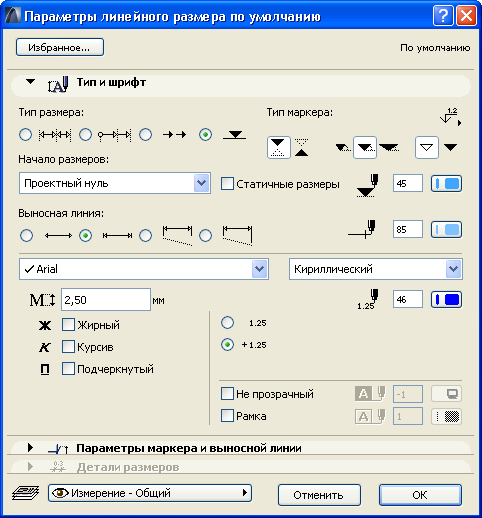
Укажите высоту маркера отметки уровня.
Тип маркера. Выберите в этом всплывающем меню тип маркера отметки высоты.
Угол поворота. Укажите угол поворота маркера отметки уровня. Текст также будет поворачиваться, сохраняя свою первоначальную связь с символом маркера.

Постоянный уровень. Отметьте этот маркер, чтобы создать отметку уровня, которая не ассоциируется ни с каким элементом проекта.
Перо маркера. Укажите здесь номер цвета/толщины пера (1-255) размерного маркера.
Шрифт. Нажмите на это всплывающее меню для выбора шрифта размерных чисел/текста.
Кодировка текста. Выберите в этом всплывающем меню кодировку шрифта размерного текста.
Примечание: Размерные тексты не поддерживают кодировку unicode.
Высота текста. Введите здесь размер шрифта для размерного текста.
Примечание: Допустимы дробные размеры, но они могут округляться.
Формат текста. При необходимости выберите кнопки Жирный, Курсив, Подчеркнутый для форматирования начертания размерных текстов (значений).
Выберите цвет и толщину пера текста размера.
[1.25]. Нажмите эту кнопку, чтобы указывать знак (-) только для отрицательных значений отметок уровня.
[+ 1.25]. Нажмите эту кнопку, чтобы указывать знаки (- или +) для всех значений отметок уровня.
Примечание: Размерные тексты не поддерживают кодировку unicode.
Непрозрачный. Отметьте этот маркер, чтобы установить цвет фона Вашего текстового блока и активировать параметры выбора цвета пера, расположенные справа: откройте всплывающее меню для выбора цвета. Перо этой штриховки может быть установлено в 0 (прозрачный фон) или -1 (фон окна). После этого фон текстового редактора также примет этот цвет.
Рамка. Отметьте этот маркер, чтобы была нарисована рамка вокруг текстового блока. При этом активируются параметры выбора цвета пера, расположенные справа: откройте всплывающее меню для выбора цвета рамки.