Миграция Библиотек в ArchiCAD 18
Новая версия ArchiCAD работает корректно со старыми версиями библиотек ArchiCAD. Однако, находясь в старой версии библиотеки, вы не ощутите всех преимуществ, которые появились в библиотеке ArchiCAD 18.
При осуществлении миграции проектов в ArchiCAD 18, рекомендуется также выполнить миграцию старой Библиотеки в Библиотеку ArchiCAD 18, воспользовавшись автоматической функцией Миграции Библиотек ArchiCAD.
Внимание: Если вы хотите использовать самую последнюю библиотеку при осуществлении миграции проекта из старой версии, воспользуйтесь функцией Миграции Библиотек ArchiCAD. При добавлении и удалении библиотек с помощью Менеджера Библиотек возможно возникновение большого количества отсутствующих библиотечных элементов.
Примечание: Описываемый ниже автоматический процесс Миграции доступен только для проектов, использующих Библиотеки ArchiCAD 10 и более новые.
Миграция Библиотек ArchiCAD при Открытии Проектов Старых Версий
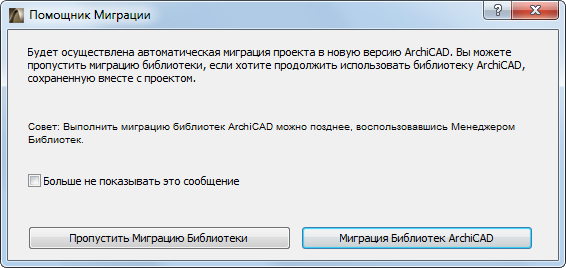
Если вы открываете в ArchiCAD 18 проект старой версии, содержащий Библиотеку ArchiCAD, появляется возможность воспользоваться функцией Миграции Библиотек ArchiCAD:
Миграция Библиотек ArchiCAD: Данный процесс предусматривает:
•загрузку новой библиотеки ArchiCAD;
•загрузку папки Библиотек Миграции ArchiCAD (Что такое Библиотека Миграции? см. ниже.)
•автоматическую замену объектов, размещенных из старых библиотек (версий 13-17), самыми последними их версиями из библиотеки ArchiCAD 18.
•удаление библиотек ArchiCAD с более низкими номерами версий;
Выполнение процесса Миграции Библиотек ArchiCAD может занять несколько минут. Если в проекте присутствуют элементы библиотек более старых, чем ArchiCAD 13, то по окончании процесса миграции в проекте по-прежнему могут отсутствовать некоторые элементы. В этом случае следует загрузить Старые Библиотеки Миграции ArchiCAD, воспользовавшись Менеджером Библиотек. (Что такое Библиотека Миграции? см. ниже.)
Если вы решили Пропустить Миграцию, в проект будет загружена старая Библиотека, сохраненная вместе с проектом. Все размещенные объекты будут доступны из этой библиотеки, но вы не сможете воспользоваться усовершенствованиями, доступными в новой версии библиотеки.
Миграция Библиотек ArchiCAD в Открытом Проекте
Процесс Миграции Библиотек ArchiCAD можно выполнить в любой момент, а не только во время осуществления миграции проекта старой версии. Например:
•если вы не воспользовались функцией Миграции Библиотек ArchiCAD в процессе открытия проекта старой версии, но захотели сделать это позже
•если возникли проблемы, связанные с отсутствующими библиотечными элементами в процессе дальнейшей работы над проектом (например, новые библиотечные элементы, добавленные в результате использования режима Teаmwork или Связанных Модулей)
Воспользуйтесь кнопкой Миграция Библиотек ArchiCAD, находящейся в Менеджере Библиотек.
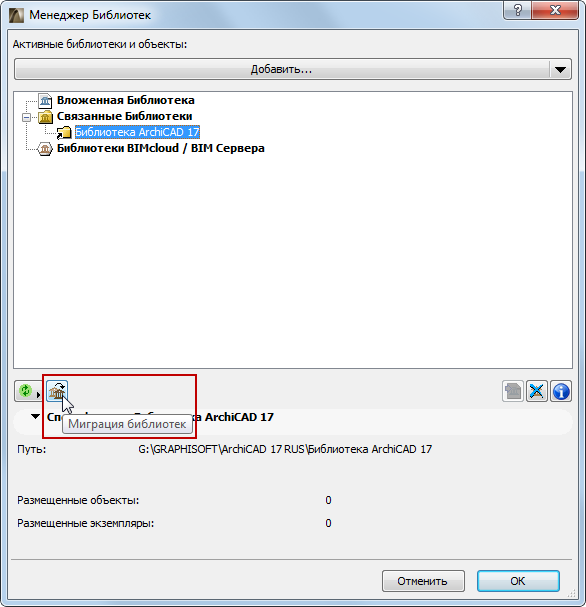
Примечание: Отсутствие данной кнопки в Менеджере Библиотек указывает на то, что выполнение данной операции не требуется: все необходимые библиотеки (последняя библиотека ArchiCAD и Библиотеки миграции) уже загружены; и в проекте нет отсутствующих библиотечных элементов.
Миграция Библиотек в Проекте Teamwork
Чтобы осуществить миграцию проекта Teamwork, воспользуйтесь процессом Миграции Проекта, описанным в настоящем разделе: Осуществление Миграции Проектов Teamwork (версии 13, 14, 15, 16 или 17) в ArchiCAD 18.
При выполнении этой процедуры убедитесь, что маркер Миграция Библиотек ArchiCAD отмечен. Это обеспечит корректную миграцию ваших Библиотек ArchiCAD вместе с проектом Teamwork.
Примечание: Некоторые объекты, используемые в проекте Teamwork после осуществления миграции, могут отображаться как “Временно Отсутствующие” в Менеджере Библиотек или в Отчете Загрузки Библиотеки. Как только другие пользователи Отправят и Получат изменения, эта проблема решится автоматически.
Что такое Библиотека Миграции?
Каждая новая версия Библиотеки ArchiCAD содержит множество обновленных объектов. В большинстве случаев эти обновленные объекты совместимы со своими аналогами, существовавшими в предыдущих версиях, и автоматически заменяют их.
Тем не менее, некоторые объекты старых версий ArchiCAD не имеют своих аналогов в новой библиотеке ArchiCAD 18 (обычно это более “не поддерживаемые” объекты, признанные устаревшими). Но если эти объекты размещены в проекте, то они должны быть доступны и после осуществления миграции в ArchiCAD 18.
С этой целью используются Библиотеки Миграции ArchiCAD: они содержат только объекты старых версий Библиотеки ArchiCAD, не имеющие аналогов в последней версии Библиотеки ArchiCAD. Библиотека Миграции намного меньше полной версии Библиотеки ArchiCAD.
В Каких Случаях Используются Библиотеки Миграции?
Библиотеки Миграции загружаются автоматически в двух случаях:
•Миграция Библиотек ArchiCAD: Эта функция используется при открытии в ArchiCAD 18 проекта, созданного в более старой версии. Библиотеки Миграции загружаются автоматически.
См. Миграция Библиотек ArchiCAD при Открытии Проектов Старых Версий.
•Консолидация: Если в проекте присутствуют объекты, размещенные из нескольких библиотек ArchiCAD, что требует загрузки всех этих библиотек, рекомендуется воспользоваться функцией Консолидации Библиотек. Библиотеки Миграции загружаются автоматически в процессе выполнения консолидации.
См. Консолидация Нескольких Библиотек ArchiCAD.
Если вы не используете один из этих процессов, при которых загружаются нужные Библиотеки Миграции, то для некоторых библиотечных элементов старых версий, размещенных в проекте, могут отсутствовать необходимые аналоги ArchiCAD 18. В этом случае:
•Старые несовместимые объекты станут “Отсутствующими Объектами” в ArchiCAD 18 при удалении старых библиотек. Вам потребуется заменить их новыми объектами из библиотеки ArchiCAD 18 и настроить их параметры соответствующим образом.
•Одновременно использование старых библиотек с новыми не рекомендуется, так как множество загруженных объектов окажутся дубликатами и/или лишними, что существенно увеличивает время загрузки библиотек.
Примечания:
•Если в проекте по-прежнему отсутствует часть элементов, то скорее всего эти элементы были загружены из библиотек более старых, чем ArchiCAD 13. В этом случае следует вручную добавить в проект папку Старых Библиотек Миграции ArchiCAD, воспользовавшись Менеджером Библиотек.
•Если ваши Библиотеки ArchiCAD являются Библиотеками BIM Сервера (например, для проекта Teamwork) и вы хотите консолидировать их, то ArchiCAD не сможет автоматически найти библиотеки миграции. В этом случае необходимо загрузить библиотеки миграции с жесткого диска на BIMcloud/BIM Сервер.
Где Находятся Библиотеки Миграции?
Библиотеки Миграции устанавливаются на компьютер в процессе установки ArchiCAD. Они разделены на две папки:
•Библиотеки Миграции ArchiCAD (для библиотек ArchiCAD версии 13 и выше)
•Старые Библиотеки Миграции ArchiCAD (в основном, использовавшиеся в библиотеках ArchiCAD версий 10-12)
Также Библиотеки Миграции доступны для загрузки с сайта GRAPHISOFT.
Примечание: Библиотеки Миграции могут различаться в зависимости от версии локализации.
Миграция Библиотек и Объектов из ArchiCAD 12 и Более Ранних Версий
Обратите внимание на дополнительные действия, относящиеся к библиотекам, и необходимые при осуществлении миграции проектов, созданных в ArchiCAD 12 и более ранних версиях:
•Активные Библиотеки - Связанные Библиотеки
Активные библиотеки проектов старых версий будут загружаться в ArchiCAD 18 как связанные библиотеки. (Они отображаются в папке Связанных Библиотек в Менеджере Библиотек.)
•Другие Объекты - Вложенные Объекты
Элементы проектов старых версий из папки “Другие Объекты” загружаются в папку “Вложенных Объектов” ArchiCAD 18.
•Другие Объекты в Связанных Модулях
При размещении связанного модуля из ArchiCAD 12, любые объекты, находившиеся в папке “Другие Объекты” исходного файла, окажутся отсутствующими в ArchiCAD 18. Решение - вложить эти объекты в ваш основной (базовый) проект ArchiCAD 18 с помощью Менеджера Библиотек или разместить такие объекты в библиотеке BIMcloud/BIM Сервера и добавить эту библиотеку к проекту.
•Отсутствующие Библиотеки - Недоступные Библиотеки
Любая библиотека, отображаемая в Менеджере Библиотек как “отсутствующая” для проектов предыдущих версий, будет отображаться как “недоступная” в Менеджере Библиотек ArchiCAD 18. Эти библиотеки можно найти и добавить в качестве связанных библиотек, воспользовавшись кнопкой “Добавить”, находящейся в Менеджере Библиотек.
•Отсутствующие Объекты
Отсутствующие объекты проектов предыдущих версий также приводятся как “отсутствующие”, как в Менеджере Библиотек, так и в окне Отчет Загрузки Библиотеки ArchiCAD 18. В этом случае найдите исходные файлы этих отсутствующих объектов и добавьте их в проект с помощью Менеджера Библиотек.
Эти файлы относятся к неподдерживаемым форматам изображений.
Для получения дополнительной информации см. Файлы Изображений во Вложенной Библиотеке.
Объекты могут быть “устаревшими” в двух случаях:
•данные объекты более не поддерживаются в новой версии ArchiCAD (например, объекты компьютера или телевизора больше не существуют)
•для объектов существуют аналоги в новой версии ArchiCAD, но из-за изменений параметров или функций (например, окна, створки которых были существенно изменены) они не могут быть заменены автоматически
При использовании функций Миграции Библиотек или Консолидации, описанных выше, Библиотеки Миграции загружаются автоматически одновременно с необходимыми устаревшими объектами, в результате чего не возникает проблем с отсутствующими элементами.
Примечание: Будут загружены только действительно размещенные в проекте устаревшие объекты.
Замена Устаревших Объектов Библиотечными Элементами Новой Библиотеки
При замене вручную устаревшего объекта (например, окна из старой версии) объектом из новой библиотеки, следует учесть, что параметры нового окна не будут полностью совпадать со старыми (в противном случае оно могло бы быть заменено автоматически): некоторые функции будут действовать иначе.
Поэтому, при замене старого окна на новое требуется настроить для нового окна необходимые параметры.
Чтобы повысить скорость работы, можно воспользоваться функцией Передачи Параметров: она позволяет воспринять параметры старого окна и передать их новому перед его размещением. Новое окно не будет полностью соответствовать старому, но будут переданы все параметры, которые только можно передать, что существенно сэкономит ваше время.
1.Воспользуйтесь клавишной командой Восприятия Параметров (Alt+щелчок), чтобы получить параметры уже размещенного окна.
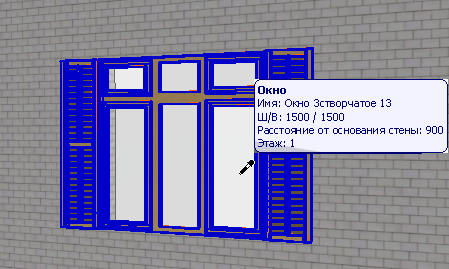
2.Выберите старое окно, размещенное в проекте.
3.Откройте диалог Параметров Окна.
4.В диалоге Параметров Окна перейдите в нужную папку новой библиотеки и выберите окно, которое хотите использовать.
5.Наведите курсор на новое окно и нажмите клавиши Ctrl+Alt (MacOS: Cmd+Opt). Курсор примет форму шприца.
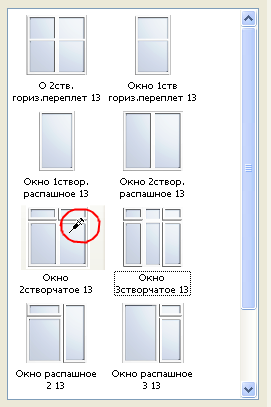
6.Теперь щелкните мышью на объекте окна, чтобы передать ему параметры. Все параметры старого окна, доступные для передачи, будут применены для нового объекта.
7.Нажмите кнопку ОК, чтобы закрыть диалог Параметров Окна и заменить старое окно на новое, с уже измененными параметрами.
Эти изменения в параметров нового окна имеют силу только на момент закрытия диалога и размещения этого объекта; параметры окна по умолчанию при этом не изменяются.