Перевод проектов, содержащих связи
Примечание: Описываемая далее процедура применяется при переводе проектов старых версий (11 и более ранних) в ArchiCAD 18.
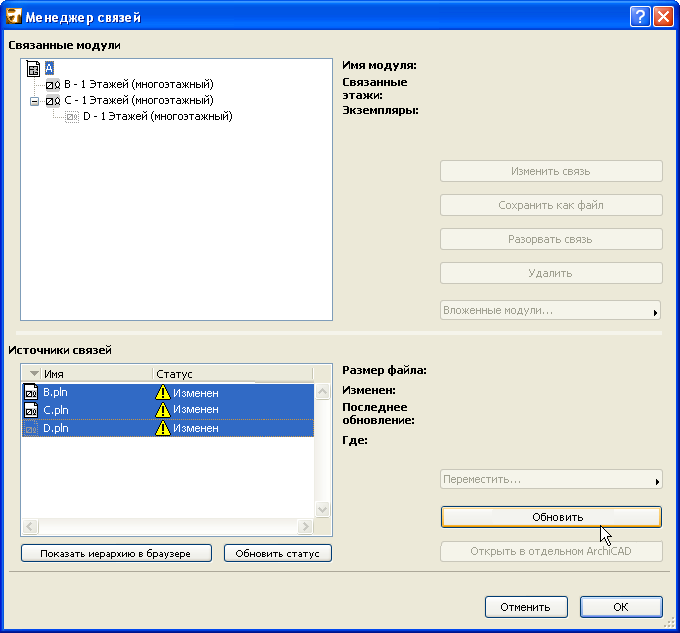
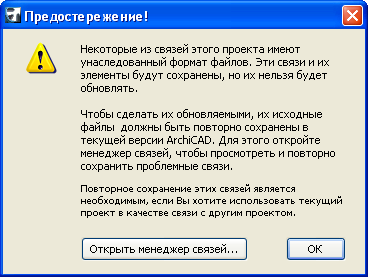
При открытии проекта в ArchiCAD 18, который содержит связи на исходные файлы, сохраненный в версиях 11 или более ранних, выводится следующее предупреждающее сообщение:
Открытие менеджера связей для просмотра иерархии связей проекта
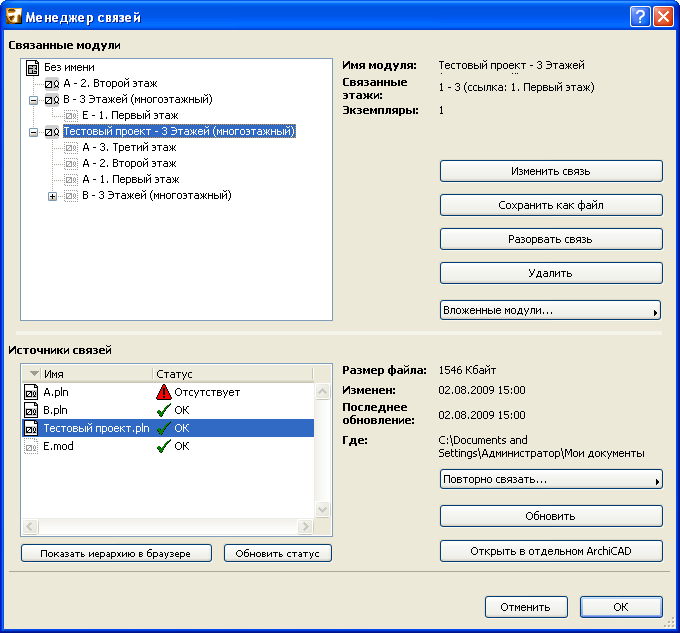
•Чтобы получить список всех файлов, которые связаны с текущим проектом, откройте проект в ArchiCAD 18. Перейдите к менеджеру связей (Файл > Внешние Данные > Менеджер связей). Список Связанные модули (в верхней половине диалогового окна) содержит иерархию модулей, связанных с текущим проектом. Список Источники связей содержит исходные файлы связанных модулей вместе с их статусом.
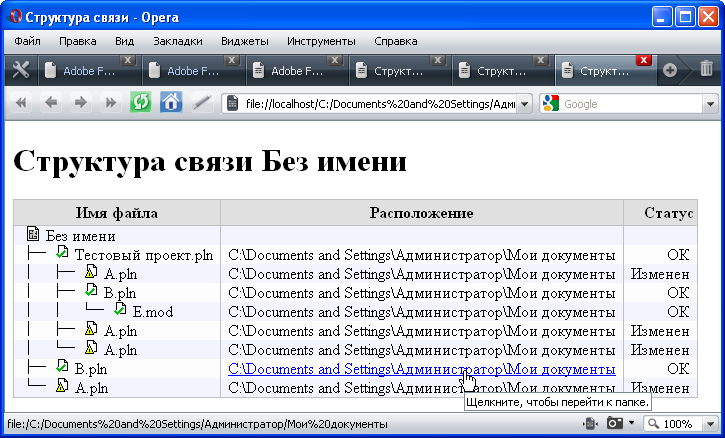
•Для получения исчерпывающей информации в печатаемой форме о исходных файлах связанных модулей нажмите кнопку Показать иерархию в браузере. При этом происходит открытие Интернет-браузера в отдельном окне, в котором приводится список исходных файлов связанных модулей в иерархическом виде, вместе с указанием мест расположения файлов, которые являются гиперссылками.
Преобразование проекта с исходными файлами связей, имеющимися в их исходном месте расположения
В этом случае Вы последовательно открываете исходные файлы связей и сохраняете их в ArchiCAD 18.
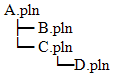
Предположим, у нас имеются следующие файлы, связанные с проектом A:
1.Откроем проект (A.pln).
2.В появившемся предупреждающем диалоге нажмем кнопку Открыть менеджер связей.
3.Менеджер связей содержит список исходных файлов.
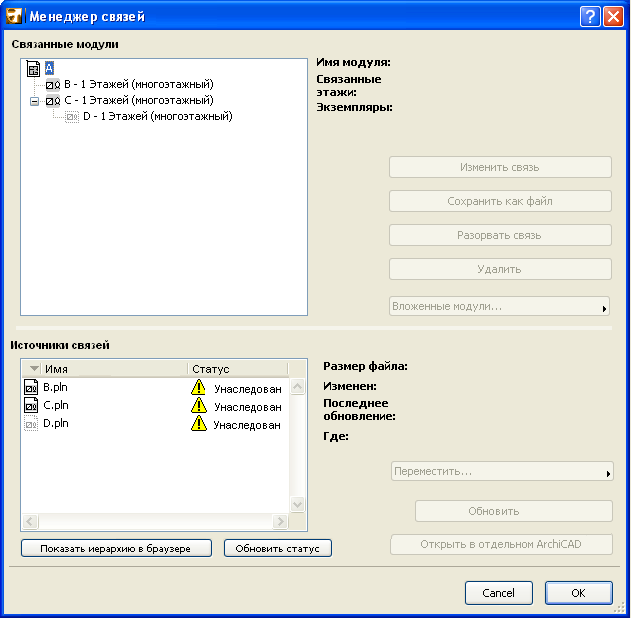
4.Для каждого исходного файла, приведенного как унаследованный или отсутствующий
- в нашем примере это B.pln, C.pln и D.pln - Вы должны открыть его в ArchiCAD 18 по
кнопке Открыть в отдельном ArchiCAD. Затем сохраните его (Файл > Сохранить.)
Мы рекомендуем сохранить файлы в следующем порядке: в иерархическом порядке снизу вверх. (В нашем случае начать следует с D.pln.)
Примечание: Возможна ситуация, когда открытый исходный файл содержит связи, которые не используются в A.pln. (Например, если модуль размещается на этаже, который не показывается в A.pln, или если B.pln содержит вложенные модули и при этом в менеджере связей для A.pln отмечен маркер Пропустить вложенные модули). Если эти вложенные модули имеют унаследованный формат, ArchiCAD выведет предупреждающее сообщение при их открытии. В этом случае Вы должны продолжить процедуру конвертирования, трактуя B.pln как отдельный проект, содержащий унаследованные связи: Вы должны сохранить такие источники связей в ArchiCAD 18, как это описывается в данном документе - произведите повторное сохранение этих файлов, выявите отсутствующие источники связей, повторно сохраните вложенные унаследованные файлы-источники, и т.д.
5.В менеджере связей нажмите кнопку Обновить статус. Если Вы успешно повторно сохранили все унаследованные файлы из списка Источники связей (как это описано на шаге 4), то в этом списке должны отсутствовать файлы со статусом Унаследованный.
6.Нажмите кнопку Обновить.