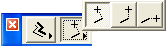
Cursor-Projektion mit Fangrichtungen
Wenn die Zeichnungsrichtung durch Drücken der Umschalttaste eingeschränkt ist, verbindet eine gestrichelte Linie das nicht abgeschlossene Element mit der Position des Cursors.
Im Kontrollfenster können Sie für die Anzeige dieser gestrichelten Linie unter drei möglichen Einstellungen wählen (Fangrichtungsvarianten):
•Lotrecht zu der eingeschränkten Richtung
•Horizontal zu der eingeschränkten Richtung
•Vertikal zu der eingeschränkten Richtung
Diese Optionen ermöglichen eine optimale Ausrichtung des gerade konstruierten Elements an bereits vorhandenen Elementen.
Gehen Sie zum Wechseln zwischen diesen Optionen wie folgt vor:
1.Rufen Sie das Kontrollfenster auf. Fenster > Paletten > Kontrollfenster
2.Zeichnen Sie einen Eingabevektor auf dem Bildschirm.
3.Drücken Sie die Umschalttaste, um eine Einschränkung zu aktivieren.
Das Popup Fangrichtungsvarianten ist jetzt im Kontrollfenster aktiv. Verschieben Sie den Cursor auf dieses Popup und wählen Sie die gewünschte Fangvariante aus.
Siehe Kontrollfenster.