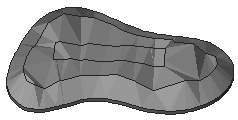
Hinzufügen neuer Punkte zur Freifläche
1.Wählen Sie, während das Freiflächen-Werkzeug aktiv ist, die Freifläche aus.
2.Zeichnen Sie ein geschlossenes Polygon oder ein gerades Segment innerhalb des Freiflächenpolygons.
Wenn Sie außerhalb der Kontur des ersten Polygons zeichnen, werden nur Punkte innerhalb der Kontur für die Freifläche berücksichtigt.
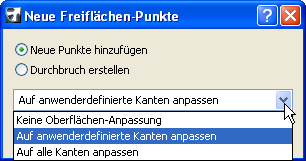
Daraufhin wird das Dialogfenster Neue Freiflächen-Punkte aufgerufen.
3.Wählen Sie die Schaltfläche Neue Punkte hinzufügen aus. (Wenn Sie eine Zwei-Punkt-Linie statt eines Polygons gezeichnet hatten, ist dies die Standardvorgabe und die einzige Auswahlmöglichkeit.)
4.Wählen Sie eine Option im Dropdown-Menü aus, um die Beziehung zwischen den neu erstellten Punkten und den vorhandenen Punkten zu definieren.
•Durch die Option Keine Oberflächen-Anpassung werden die neuen Punkte zur Freifläche hinzugefügt, wobei der gegenwärtig im Dialogfenster Freiflächeneinstellungen gewählte Höhenwert verwendet wird. Durchschnittene benutzerdefinierte Kanten behalten ihre Höhe bei.
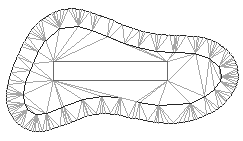
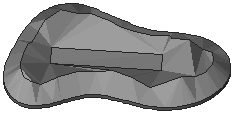
•Durch die Option Auf anwenderdefinierte Kanten anpassen werden die neuen Punkte auf der aktuellen Oberfläche der Freifläche positioniert. Benutzerdefinierte Kanten behalten ihre Höhe in diesem Fall bei. Diese Methode ist besonders für gerenderte Darstellungen empfehlenswert.


•Durch die Option Auf alle Kanten anpassen werden die neuen Punkte auf der aktuellen Oberfläche der Freifläche positioniert. In diesem Fall behalten alle Kanten ihre Höhe bei. Diese Methode bietet den höchsten Präzisionsgrad, führt jedoch unter Umständen zur Erstellung einer erhöhten Anzahl von Kanten.