Eine Fassadenbegrenzung im Schnittfenster zeichnen
Verwenden Sie diese Methode zum Erstellen einer Fassade durch freihändiges Zeichnen seiner Begrenzung im Schnittfenster.
Anmerkung: Durch die Verwendung dieser Randprofil-Methode im Grundriss wird eine horizontal liegende Fassade erstellt und auf der Geschosshöhe platziert.
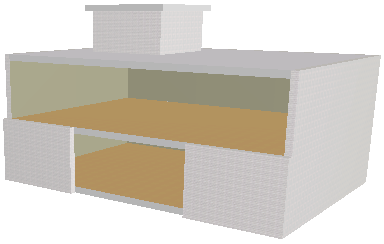
Wir beginnen mit dem folgenden Gebäudemodell. Wir erstellen eine Fassade, deren Begrenzung entlang der Öffnung an der Südseite des Gebäudes verläuft. Dazu werden wir die Geometriemethode Rand-Profil im Schnittfenster verwenden.
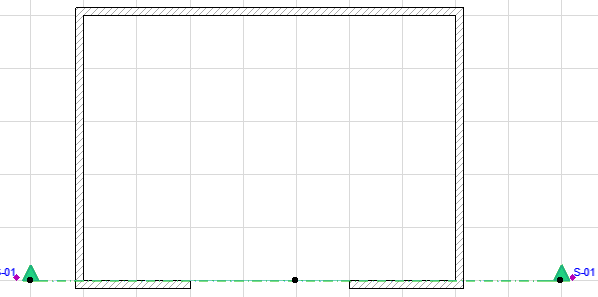
Im Grundriss sehen das Gebäude und dessen Schnittlinie S-01 folgendermaßen aus. Beachten Sie, dass wir hier eine Schnittlinie gezeichnet haben, deren einziger Zweck darin besteht, die Eingabeebene der Fassade festzulegen. In den Schnittfenstern stimmt die Fassaden-Eingabeebene genau mit der Schnittebene überein.
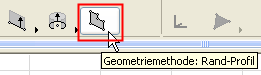
Öffnen Sie den Schnitt. Wählen Sie, während das Fassaden-Werkzeug ausgewählt ist, die Geometriemethode Rand-Profil im Infofenster aus.
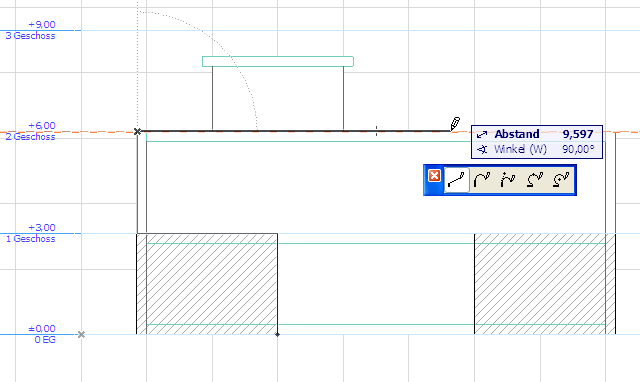
Zeichnen Sie die Fassadenbegrenzung entlang der gewünschten Kontur. Klicken Sie dafür auf jeden einzelnen Eckpunkt wie beim Zeichnen eines Polygons. Doppelklicken oder klicken Sie mit dem Hammer-Cursor, um das Polygon zu schließen.
Anmerkung: Die Referenzlinie dieser Fassade ist das erste Begrenzungssegment, das Sie zeichnen.
Klicken Sie jetzt mit dem “Sonnen”-Cursor, um die “Außenseite” der Fassade festzulegen.
•Wenn Sie außerhalb des Polygons klicken, wird die Außenseite der Fassade in die selbe Richtung weisen wie der Schnitt (von Ihnen weg). Das Ergebnis sieht im Grundriss folgendermaßen aus:

•Wenn Sie innerhalb des Polygons klicken (auf die Fassadenoberfläche), wird die Außenseite der Fassade in die entgegengesetzte Richtung zeigen wie der Schnitt (in Ihre Richtung). Das Ergebnis sieht im Grundriss folgendermaßen aus:

In unserem Fall sollte die Fassade Richtung Außenseite des Gebäudes zeigen, also in die dem Schnitt entgegengesetzte (in Ihre) Richtung. Wir werden also nach dem Zeichnen der Fassadenbegrenzung im Schnittfenster mit dem “Sonnen”-Cursor innerhalb des Polygons klicken:
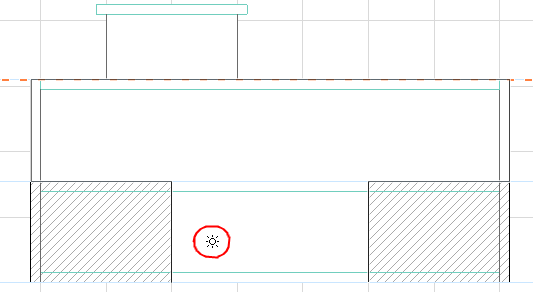
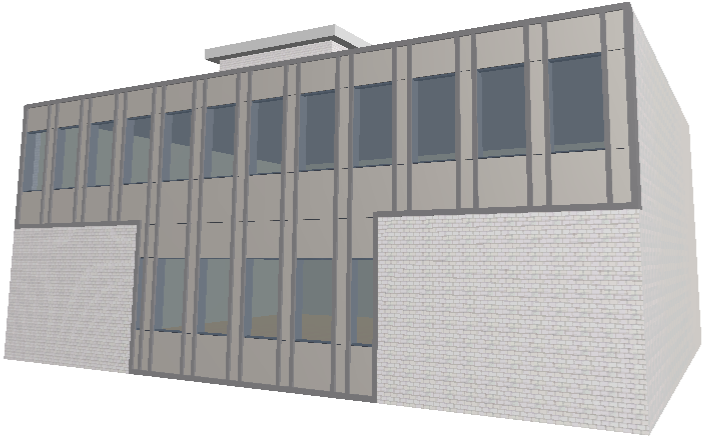
Jetzt liegt die Außenseite der Fassade vor der Schnittlinie. Daher sind wegen der Geometrie dieser Fassade keine physischen Bestandteile (Paneele, Profile) der Fassade im Schnittfenster sichtbar. Das Ergebnis ist jedoch sowohl im Grundriss als auch im 3D-Fenster sichtbar:
Um die einzelnen Bestandteile der Fassade zu bearbeiten, wählen Sie die Fassade aus und klicken Sie auf die Schaltfläche Bearbeiten. (Wenn Sie die Fassade im Grundriss oder Schnitt/Ansicht auswählen, heißt die Schaltfläche “In 3D bearbeiten”.)