Hinzufügen neuer Halterungen zur Fassade
Eine Halterung individuell anpassen
Eine Fassadenhalterung ist eine optionales Element, um Paneele miteinander zu verbinden und damit Profile zu stabilisieren oder (häufiger) zu ersetzen, was eine übergangslose und leichtere Struktur als die herkömmlichen Lösungen mit Profilen ermöglicht. Halterungen können nur an den Enden von Rasterlinien platziert werden.
In ARCHICAD ist eine Halterung ein GDL-Objekt. Alle ihre Geometrie- und Anzeigeattribute sind durch ihre GDL-Parameter festgelegt. Sie finden diese Parameter in der Parameterliste der Registerkarte Halterungs-Typ.
Darüber hinaus können platzierte Halterungen an die gegenüberliegende Seite der Fassade gespiegelt und mit einer individuellen ID für Listen und Etiketten versehen werden.
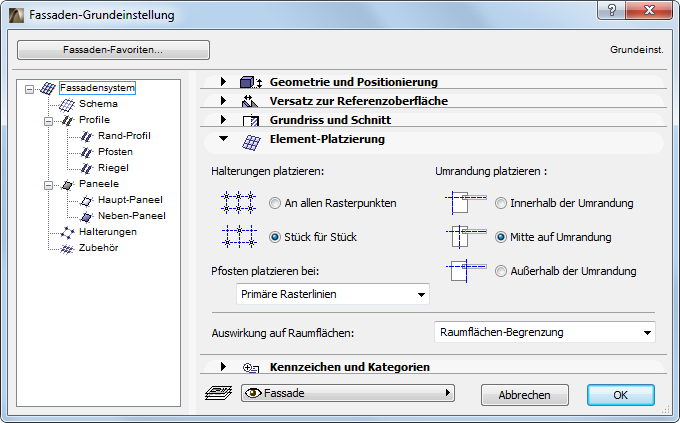
In ARCHICAD können Halterungen entweder einzeln oder automatisch an jedem Schnittpunkt platziert werden. Wählen Sie eine dieser Optionen unter Element-Platzierung in Fassaden-Einstellungen aus.
Wenn Sie An allen Rasterpunkten auswählen, werden Halterungen beim Erstellen der Fassade an jedem Rasterpunkt platziert. Verwenden Sie zum Definieren das Teilfenster Halterungen in den Fassaden-Einstellungen.
Andernfalls wird die Option Stück für Stück angewendet: Das bedeutet, dass Halterungen nicht automatisch, sondern mit dem Halterungswerkzeug im Fassaden-Bearbeitungsmodus manuell platziert werden.
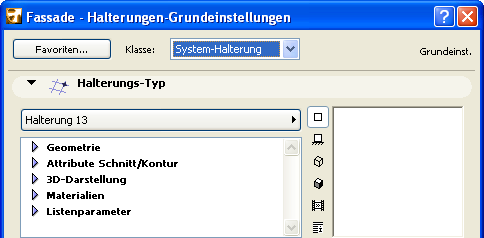
Einzeln platzierte Halterungen können mit individuellen Eigenschaften in den Halterungswerkzeug-Einstellungen konfiguriert werden oder Sie können die Halterungseinstellungen von der Systemebene (aus dem Abschnitt Halterungen der Fassadeneinstellungen heraus) anwenden, indem Sie die Klasse System-Halterungen wählen.
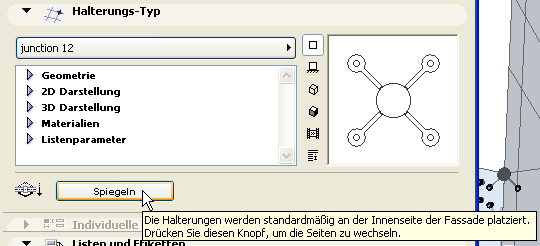
Halterungen sind standardmäßig an der Innenseite der Fassade platziert.
Um festzustellen, ob eine bestimmte Halterung zum System gehört, oder ob es sich um eine individuelle Halterung handelt, öffnen Sie die Fassade im Bearbeitungsmodus, wählen Sie die betreffende Halterung aus, öffnen Sie Halterungseinstellungen und kontrollieren Sie das Auswahlfeld oben in dem Dialogfenster:
Hinzufügen neuer Halterungen zur Fassade
Rufen Sie zum Hinzufügen einer zusätzlichen Halterung zu einer bestehenden Fassade den Fassaden-Bearbeitungsmodus auf.
Aktivieren Sie das Halterungs-Werkzeug. Wenn die neue Halterung individuelle Parameter verwenden soll, öffnen Sie die Seite der Halterungseinstellungen und passen Sie die Parameter nach Bedarf an. Das Infofenster zeigt jetzt, dass die Halterung eine Eigene Halterung ist.
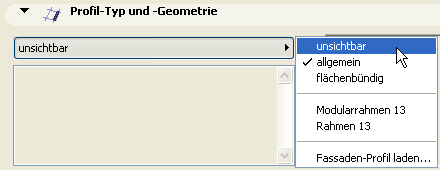
Halterungen können nur an den Enden von Rasterlinien platziert werden. Normalerweise platzieren Sie eine Halterung, um ein Profil zu ersetzen. Paneele können jedoch in ARCHICAD nur mit Profilen verbunden sein. Wenn es keine Profile gibt, “verschmelzen” die Paneele miteinander, sodass Halterungen nicht erforderlich und nicht zu positionieren sind. Wenn Sie daher ein Profil durch eine Halterung ersetzen wollen, wählen Sie zunächst die Profile an dem gewünschten Paneel-Halterungspunkt aus und schalten Sie sie auf den Typ “Unsichtbar” um. (Verwenden Sie den Abschnitt Profil-Typ und -Geometrie der Profileinstellungen.)
Klicken Sie jetzt auf den Knotenpunkt in der Mitte der Paneele.
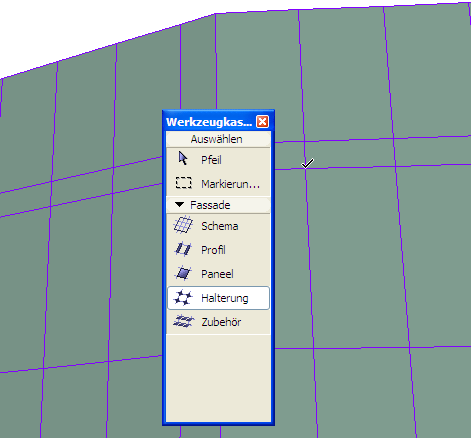
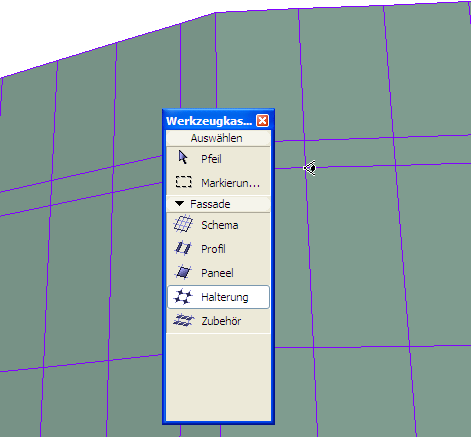
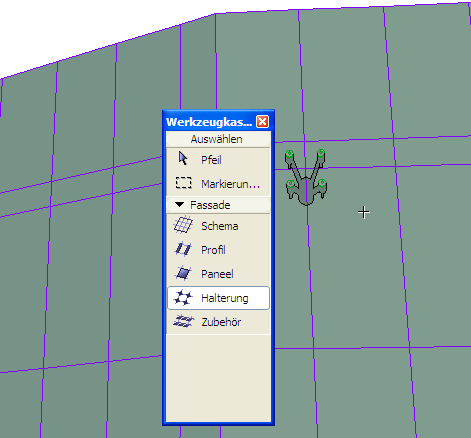
Klicken Sie, um festzulegen, auf welcher Seite der Fassade die Halterung platziert werden soll. Sie wird an dem Paneel-Verbindungspunkt platziert, der Ihrer Klick-Position am nächsten liegt.
Durch Verschieben der Rasterlinien (und damit der sichtbaren und unsichtbaren Profile) wird die Halterung ebenfalls verschoben. Jedem Rasterpunkt kann nur eine Halterung hinzugefügt werden.
Eine Halterung individuell anpassen
Wenn eine Halterung im Bearbeitungsmodus ausgewählt wird, können Sie
•die Halterungsauswahl-Einstellungen öffnen und verändern
•die Halterung an einen anderen Paneel-Verbindungspunkt ziehen.
•die Halterung löschen
•Spiegeln Sie die Halterung an die gegenüberliegenden Seite der Fassade (verwenden Sie die Schaltfläche Spiegeln in den Halterungswerkzeug-Einstellungen oder im Infofenster):
Stellen Sie die Sichtbarkeit der Fassadenbestandteile so ein, dass es Ihre Arbeit erleichtert (zum Beispiel blenden Sie alle Elemente außer Halterungen, Profile und Schema aus).
Wählen Sie die Halterungen aus, die bearbeitet werden sollen.
Klicken Sie auf das Halterungs-Werkzeug, um die Halterungsauswahl-Einstellungen zu öffnen.
Führen Sie die notwendigen Änderungen aus. Beachten Sie, dass das Fenster “Klasse” oben im Dialogfenster “Eigene Halterung” anzeigt, sobald Sie Änderungen in diesem Dialogfenster durchführen. Dies bedeutet, dass Sie die Verknüpfung zwischen den ausgewählten Halterungen und der jeweiligen Klasse, zu der sie vorher gehörten, unterbrochen haben.
Klicken Sie auf OK, um das Dialogfenster zu verlassen und die Änderungen auf die ausgewählte/n Halterung/en anzuwenden.