
Ein Fassaden-Zubehör ist ein nicht tragendes optionales Bauteil - beispielsweise eine Sonnenblende, ein Dekorationselement oder ein Vordach - und das durch Profile mit der Fassade verbunden ist.
Hinzufügen neuer Zubehörkomponenten zur Fassade
Individuelles Zubehör anpassen
In ARCHICAD können Zubehörkomponenten nur einzeln mit dem Zubehörwerkzeug im Fassaden-Bearbeitungsmodus platziert werden. Es gibt keine automatische Methode zur Platzierung von Zubehör. Eine Zubehörkomponente kann im Bearbeitungsmodus mit individuellen Eigenschaften konfiguriert werden. Sie können aber Zubehörkomponenten auch so einstellen, dass sie die Zubehöreinstellungen von der Systemebene aus den Fassaden-Einstellungen verwenden.
Um festzustellen, ob bestimmtes Zubehör zum System gehört oder ob es sich um individuelles Zubehör handelt, öffnen Sie die Fassade im Bearbeitungsmodus, wählen Sie das betreffende Zubehör aus, öffnen Sie Zubehöreinstellungen und kontrollieren Sie das Auswahlfeld oben in dem Dialogfenster:
In ARCHICAD ist eine Zubehörkomponente ein GDL-Objekt. Alle ihre Geometrie- und Anzeigeattribute sind durch ihre GDL-Parameter festgelegt. Sie finden diese Parameter in der Parameterliste der Registerkarte Zubehör-Typ.
Die Ausrichtung einer Zubehörkomponente nach der Platzierung hängt von den Profilen ab.
Hinzufügen neuer Zubehörkomponenten zur Fassade
Rufen Sie zum Hinzufügen einer zusätzlichen Zubehörkomponente zu einer bestehenden Fassade den Fassaden-Bearbeitungsmodus auf.
Aktivieren Sie das Zubehör-Werkzeug.
Definieren Sie im Infofenster den Zubehörtyp und stellen Sie die Klasse so ein, dass sie angibt, ob die neu platzierten Zubehöreigenschaften mit der entsprechenden Seite der Fassadeneinstellungen (System-Zubehör) verknüpft sein sollen oder nicht (Eigenes Zubehör).

Wenn das neue Zubehör individuelle Parameter verwenden soll, öffnen Sie die Seite der Zubehöreinstellungen und passen Sie die Parameter nach Bedarf an. Das Infofenster zeigt jetzt, dass es sich um ein 'Eigenes Zubehör' handelt.

Platzieren Sie jetzt eine neue Zubehörkomponente im Bearbeitungsmodus.
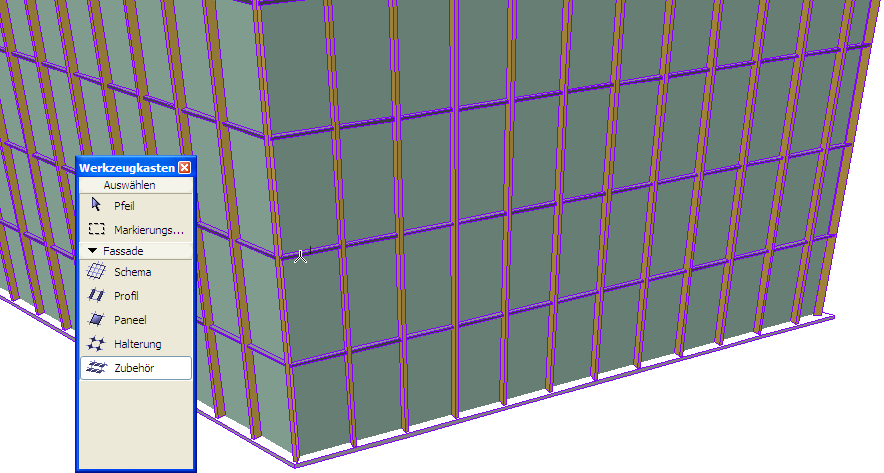
Klicken Sie auf ein Profil oder einen Profil-Endpunkt - der Endpunkt, der Ihrer Klick-Position am nächsten liegt, wird als Ausgangspunkt der Zubehörkomponente verwendet.
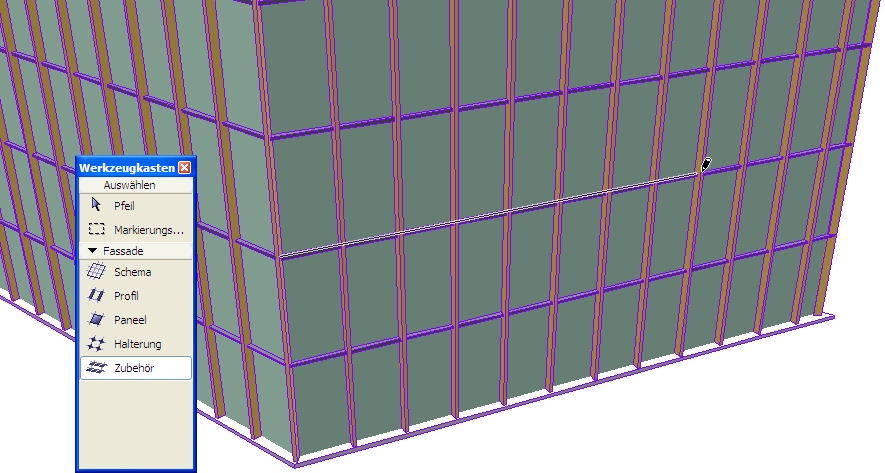
Verschieben Sie den Cursor und klicken Sie auf den Endpunkt der Zubehörkomponente.
Klicken Sie mit dem Augen-Cursor, um die Richtung der Zubehörkomponente festzulegen: außerhalb oder innerhalb der Fassade.
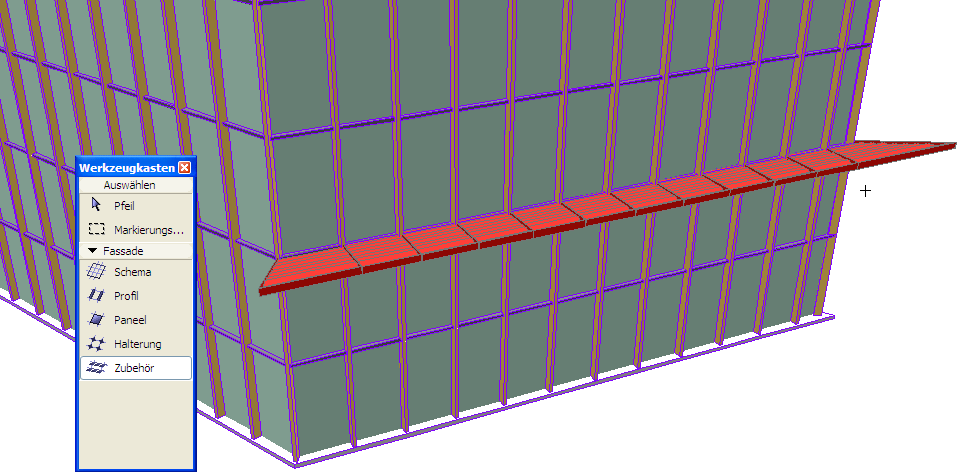
Beim Verschieben von Rasterlinien oder Profilen wird auch die Zubehörkomponente mit verschoben.
Individuelles Zubehör anpassen
Wenn eine Zubehörkomponente im Bearbeitungsmodus ausgewählt wird, können Sie
•die Zubehörauswahl-Einstellungen öffnen und verändern
•die Zubehörkomponente auf ein anderes Profil ziehen
•Spiegeln Sie das Zubehör an die gegenüberliegenden Seite der Fassade (verwenden Sie die Schaltfläche Spiegeln in den Zubehörwerkzeug-Einstellungen oder im Infofenster).
•die Zubehörkomponente löschen
Stellen Sie die Sichtbarkeit der Fassadenbestandteile so ein, dass es Ihre Arbeit erleichtert (zum Beispiel blenden Sie alle Elemente außer Zubehör, Profile und Schema aus).
Wählen Sie das Zubehör aus, das bearbeitet werden soll.
Klicken Sie auf das Zubehör-Werkzeug, um die Zubehör-Einstellungen aufzurufen.
Führen Sie die notwendigen Änderungen aus. Beachten Sie, dass das Fenster “Klasse” oben im Dialogfenster “Eigenes Zubehör” anzeigt, sobald Sie Änderungen in diesem Dialogfenster durchführen. Dies bedeutet, dass Sie die Verknüpfung zwischen dem ausgewählten Zubehör und der jeweiligen Klasse, zu dem es vorher gehörte, unterbrochen haben.
Klicken Sie auf OK, um das Dialogfenster zu verlassen und die Änderungen auf das ausgewählte Zubehör anzuwenden.