
Um nur ausdrücklich ausgewählte Elemente in 3D darzustellen, verwenden Sie den Befehl Ansicht > Elemente in 3D > Auswahl/Markierungsrahmen in 3D anzeigen, der in jedem bearbeitbaren Fenstertyp zur Verfügung steht.
(Oder rufen Sie diesen Befehl über das Steuerungselement in der 3D-Visualisierung-Symbolleiste auf.)
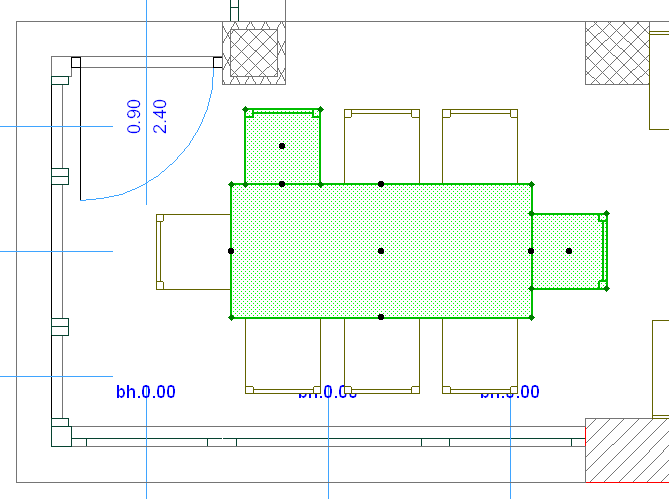
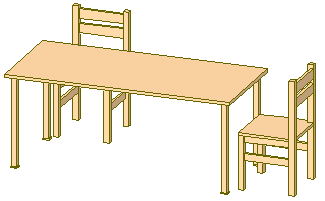
Wenn Ihr Plan sowohl ausdrücklich ausgewählte Elemente als auch einen Markierungsrahmen enthält, ignoriert dieser Befehl den Markierungsrahmen und zeigt nur die ausdrücklich ausgewählten Elemente.
Markierungsrahmen in 3D anzeigen funktioniert auch, wenn Sie bereits im 3D-Fenster sind, dort eine ausdrückliche Auswahl machen und dann den Befehl Auswahl/Markierungsrahmen in 3D anzeigen wählen. Im Titel des 3D-Fensters wird “Auswahl” erwähnt und der Name des Ursprungsgeschosses des/der ausgewählten Element(e).
Wenn der Inhalt des 3D-Fensters auf ausdrücklicher Auswahl beruht und Sie Elemente dort einfügen, bleiben diese im 3D-Fenster erhalten, solange Sie Ihre Arbeit darin fortsetzen.