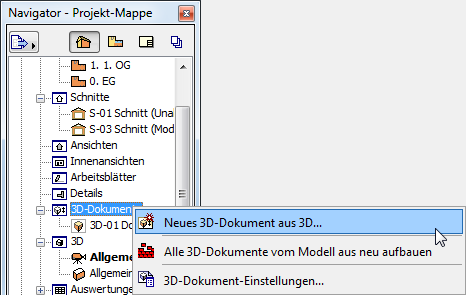
Erstellen eines 3D-Dokuments aus dem 3D-Fenster
1.Stellen Sie den gewünschten Blickwinkel auf Ihr Modell im 3D-Fenster ein. Wählen Sie eine Perspektive oder eine Axonometrie, wenden Sie 3D-Schnitte an, filtern Sie Elemente oder wählen Sie explizit Elemente aus, verwenden Sie nach Bedarf den Markierungsrahmen oder führen Sie Solid Element-Befehle aus.
2.Erstellen Sie ein neues 3D-Dokument durch eine der folgenden Aktionen:
Führen Sie, während ein beliebiges Modellfenster (außer dem Grundriss) geöffnet ist, folgende Aktionen durch:
•Verwenden Sie den Befehl Neues 3D-Dokument aus 3D... aus dem Kontextmenü des 3D-Dokumentordners des Navigators.
Mit geöffnetem 3D-Fenster (ohne dass ein Element aktiviert ist):
•Verwenden Sie den Befehl Neues 3D-Dokument aus 3D im Kontextmenü
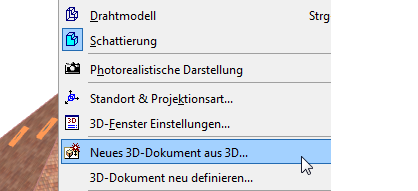
•Verwenden Sie einen Menübefehl (Dokumentation > 3D-Dokumente > Neues 3D-Dokument... oder Dokumentation > Dokumentationswerkzeuge > Neues 3D-Dokument...).
3.Das Dialogfenster Neues 3D-Dokument erscheint.
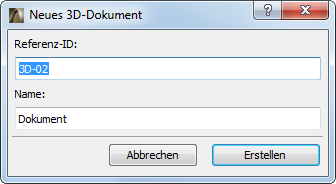
Geben Sie eine Referenz-ID und einen Namen für das neue 3D-Dokument ein. Klicken Sie auf Erstellen.
Anmerkung: Optional kann als Standard-3D-Dokumentname der Name des Quellausschnitts festgelegt werden.
Informationen zum Festlegen von Namens-Standardwerten finden Sie unter 3D-Dokument-Einstellungen - Teilfenster Allgemein.
4.Das 3D-Dokument wird erstellt und in einem eigenen Fenster geöffnet. Es ist im 3D-Dokumentordner in der Projektmappe des Navigators aufgelistet.
Zum Anpassen des Inhalts, der Einstellungen und der Anzeige des 3D-Dokuments können Sie seinen Quellausschnitt und/oder seine Anzeigeeinstellungen anpassen und es anschließend neu definieren.
Weitere Informationen finden Sie in den folgenden Themen: