Ein 3D-Dokument aus dem Grundriss erstellen
Modell-Ausschnitt einrichten
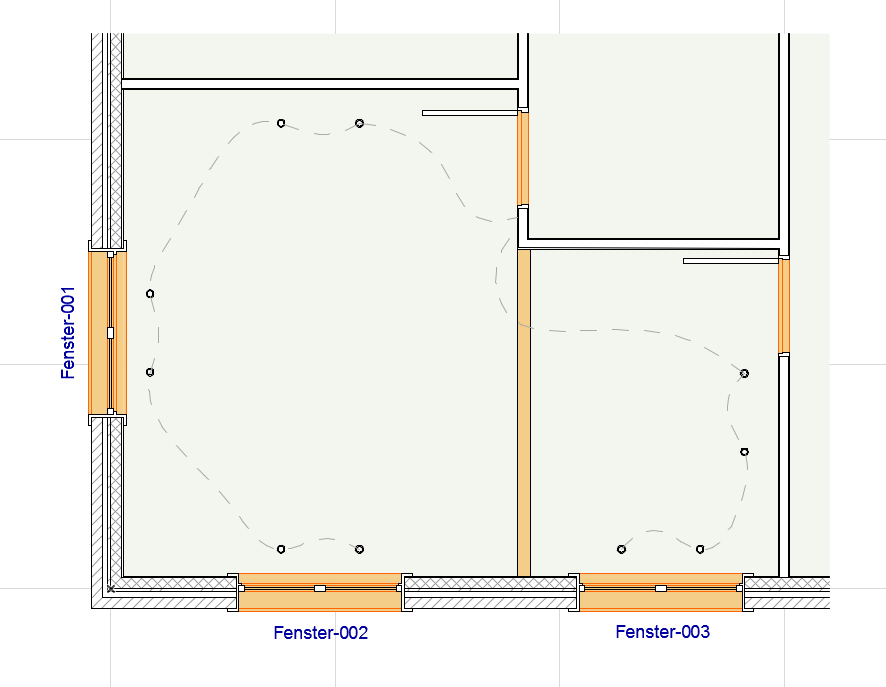
Richten Sie auf einem beliebigen Geschoss des Grundrisses den Modell-Ausschnitt ein, den Sie in Ihrem 3D-Dokument anzeigen wollen.
Bei Bedarf können Sie den Ausschnitt über die Auswahl oder den Markierungsrahmen eingrenzen. Einstellungen für das 3D-Fenster, wie z. B. Elemente in 3D filtern und schneiden, haben keine Auswirkungen auf 3D-Dokumente, die vom Grundrissfenster aus erstellt wurden.
3D-Dokument Grundeinstellungen öffnen
Führen Sie eine der folgenden Aktionen aus:
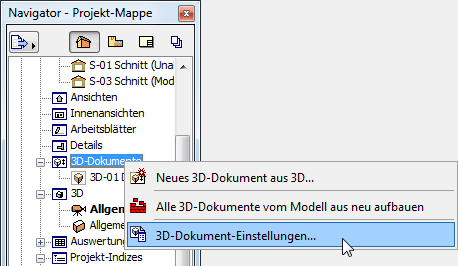
•Verwenden Sie Dokument > 3D-Dokument > 3D-Dokument-Einstellungen oder
•verwenden Sie das Kontextmenü des 3D-Dokumentordners im Navigator.
Einrichten von 3D-Dokument-Standardwerten
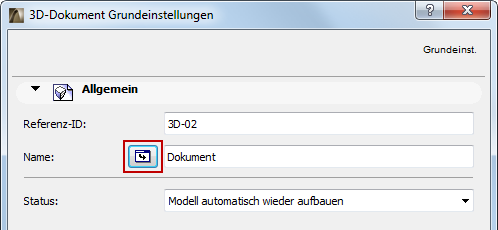
1.Das Teilfenster Allgemein:
Definieren Sie einen Standardnamen für alle neuen 3D-Dokumente, oder klicken Sie auf den Umschalter, um die Einstellung Name des Quellausschnitts zu aktivieren. Dadurch wird dem neu erstellten 3D-Dokument automatisch der Name des Quellausschnitts zugewiesen.
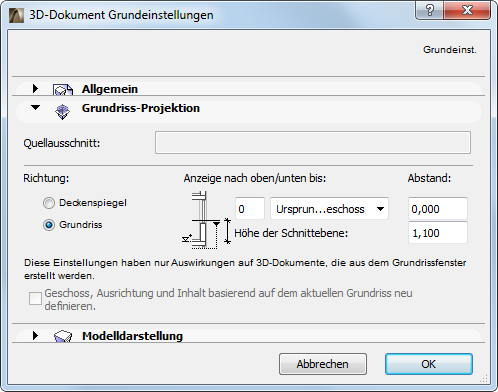
2.Das Teilfenster Grundriss-Projektion:
Definieren Sie die Höhe der Schnittebene und die 3D-Dokument Blickrichtung (Deckenspiegel oder Grundriss).
Weitere Informationen finden Sie unter 3D-Dokument-Einstellungen - Teilfenster Grundriss-Projektion.
Neues 3D-Dokument erstellen
Führen Sie, während das Grundrissfenster geöffnet ist, eine der folgenden Aktionen durch:
•Verwenden Sie Neues 3D-Dokument aus dem Grundriss... aus dem Kontextmenü des 3D-Dokumentordners des Navigators.
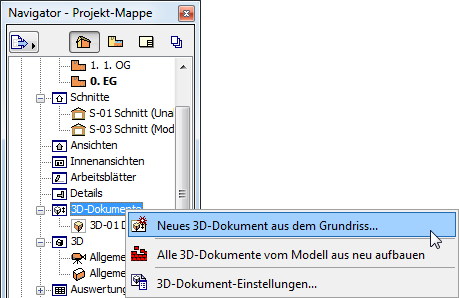
•Verwenden Sie (ohne das ein Element aktiviert ist) den Befehl Neues 3D-Dokument aus dem Grundriss... im Grundriss-Kontextmenü.
•Verwenden Sie einen Menübefehl (Dokumentation > 3D-Dokumente > Neues 3D-Dokument... oder Dokumentation > Dokumentationswerkzeuge > Neues 3D-Dokument...).
•Verwenden Sie den Befehl Neues 3D-Dokument aus dem Grundriss... im Kontextmenü eines beliebigen Geschoss aus der Projekt-Mappe.
Das Dialogfenster Neues 3D-Dokument erscheint.
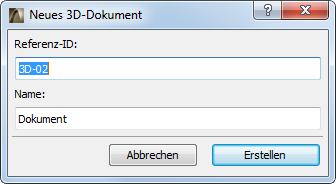
Geben Sie eine Referenz-ID und einen Namen für das neue 3D-Dokument ein. Klicken Sie auf Erstellen.
Das 3D-Dokument wird erstellt und in einem eigenen Fenster geöffnet.
Es ist im 3D-Dokumentordner in der Projektmappe des Navigators aufgelistet.
Zum Anpassen des Inhalts, der Einstellungen und der Anzeige des 3D-Dokuments können Sie seinen Ausschnitt und/oder seine Anzeigeeinstellungen anpassen und es anschließend neu definieren.
Weitere Informationen finden Sie in den folgenden Themen: