
Navigieren zwischen Geschossen
Um zwischen Geschossen zu navigieren, haben Sie folgende Möglichkeiten:
•Klicken Sie in der Tab-Leiste auf das Kontextmenü des Grundrisses, um eine Liste der Geschosse zu sehen
•Verwenden Sie in der Tab-Leiste die Projekt-Mappe des Popup-Navigators (am rechten Rand der Tab-Leiste)
•Doppelklicken Sie in der Navigator-Projektmappe auf das Geschoss, das Sie öffnen wollen
•Aktivieren Sie ein Geschoss aus dem Dialogfenster Geschosseinstellungen heraus unter (Planung > Geschoss-Einstellungen, oder klicken Sie mit der rechten Maustaste auf ein beliebiges Geschoss in der Projekt-Mappe): klicken Sie auf seinen Namen, klicken Sie Öffnen im Kontextmenü und zeigen Sie das ausgewählte Geschoss im Grundriss an
•Verwenden Sie die vordefinierten Tastaturkürzel, um zwischen verschiedenen Geschossen zu wechseln.
•Verwenden Sie den Mini-Navigator.
Geschoss Schnellzugriff im Mini-Navigator
Verwenden Sie die Geschoss-Symbole in der vordefinierten “Mini-Navigator”-Symbolleiste
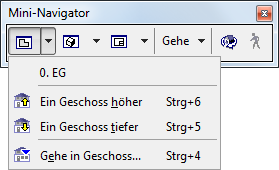
Der Befehl Ein Geschoss höher öffnet den Grundriss oberhalb des aktuellen Geschosses.
Ein Geschoss tiefer führt Sie ein Geschoss nach unten.
Wenn Sie versuchen, zu einem Geschoss zu wechseln, das nicht vorhanden ist, erscheint das Dialogfenster Neues Geschoss erstellen.
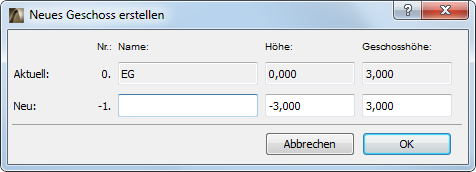
Mit dem Befehl Gehe in Geschoss im Mini Navigator Werkzeugkasten wird ein Dialogfenster geöffnet, das anzeigt, wie viele Geschosse momentan vorhanden sind und über das Sie direkt in ein vorhandenes Geschoss springen können. Wenn Sie eine Geschossnummer außerhalb des zulässigen Bereichs eingeben, kehrt das Feld zurück zum obersten bzw. untersten Geschoss des zulässigen Bereichs.
