Bearbeiten von Rasterelementen in Teamwork
Anmerkung: Der Begriff “Schnitt” steht in diesem Abschnitt für Schnitte, Ansichten und Innenansichten.
Das Bearbeiten von Rasterelementen im Schnitt-Fenster in Teamwork erfordert für einige Arbeitsschritte eine zusätzliche Reservierung. Sie erhalten mittels kontextbasierter Infofenster während der Arbeit Hinweise auf das, was zu tun ist. Die zusätzliche Reservierung ist in drei Fällen erforderlich, die im Folgenden beschrieben werden.
Bearbeiten von Rasterelementen im Schnitt
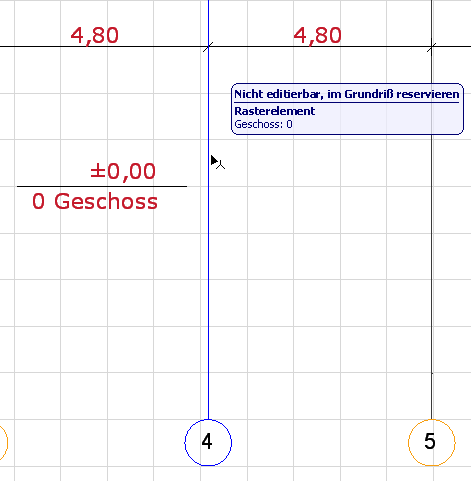
Sie können ein Rasterelement im Schnitt mit den üblichen Reservierungsmethoden reservieren. Sie können es jedoch auch nach dem Reservieren so lange nicht bearbeiten, bis Sie es auch im Grundriss reserviert haben. Wenn Sie versuchen, ein reserviertes Rasterelement im Schnitt zu bearbeiten, werden Sie im Infofenster über diese Einschränkung informiert:
Sie müssen zum Grundriss wechseln und das betreffende Rasterelement reservieren. Jetzt können Sie es im Schnitt wie üblich bearbeiten.
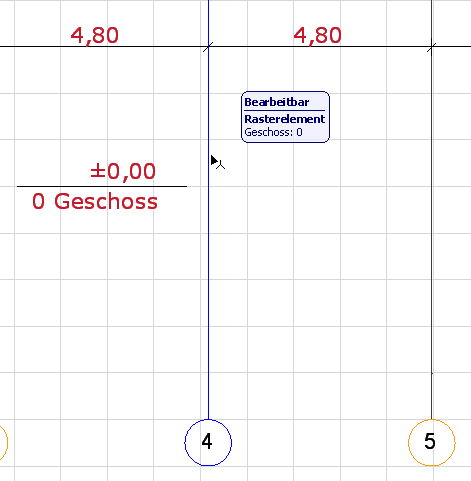
Anmerkung: Wenn Sie ein Rasterelement im Grundriss reservieren und bearbeiten, wird der Schnitt einschließlich der Rasterelemente wie erwartet neu aufgebaut. Es sind keine weiteren Schritte erforderlich.
Ausnahme: Wenn es sich um einen Schnitt des Typs 2D-Zeichnung handelt, schlagen Sie unter Neuaufbau eines Zeichnungs-Schnitts nach.
Bearbeiten von Raster-Maßlinien im Schnitt
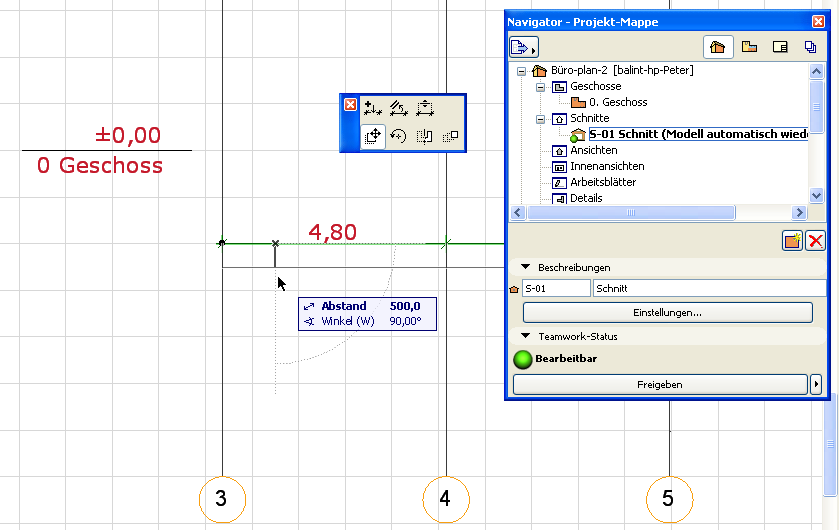
Wenn Sie die Maßlinie eines Rasterelements im Schnitt reservieren, können Sie sie wie gewohnt bearbeiten, sofern der Schnitt, in dem Sie arbeiten, ebenfalls von Ihnen reserviert wurde:
Wurde der Schnitt, an dem Sie arbeiten, jedoch NICHT von Ihnen reserviert, können Sie die Maßlinie nicht bearbeiten, bis Sie den Schnitt reservieren:
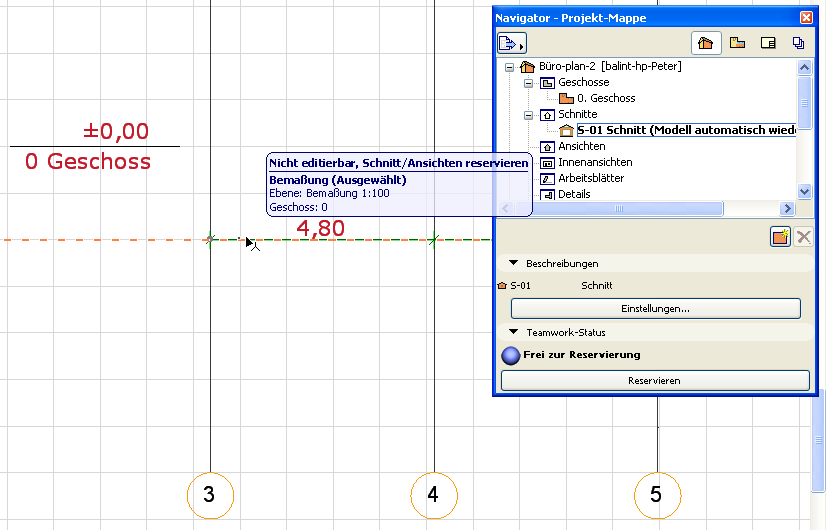
Reservieren Sie in diesem Fall zunächst den Schnitt und bearbeiten Sie anschließend die Bemaßung wie gewohnt.
Neuaufbau eines Zeichnungs-Schnitts
Vor dem Neuaufbau eines Schnitts des Typs Zeichnung (“Anhand des Modells neu aufbauen”) mit geänderten Rasterelementen prüft das Programm, ob alle diese Elemente von Ihnen reserviert wurden (andernfalls können keine Änderungen an den Server gesendet werden). Sie erhalten ggf. folgende Nachricht:
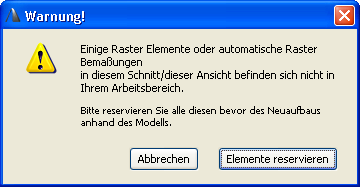
Klicken Sie in diesem Warn-Dialogfenster auf “Elemente reservieren”, um die Reservierung vorzunehmen. Bei einer erfolgreichen Reservierung verschwindet das Warn-Dialogfenster. Anschließend müssen Sie den Befehl “Anhand des Modells neu aufbauen” erneut erteilen. Der Neuaufbau wird durchgeführt und Sie haben die Aktion abgeschlossen. Wenn einige der Rasterelemente nicht reserviert werden können, wird das Dialogfenster “Reservierungsergebnisse” angezeigt. Es enthält Meldungen dazu, welche Elemente nicht reserviert werden konnten. Sobald Sie die erforderlichen Rasterelemente reserviert haben, können Sie den Schnitt problemlos anhand des Modells neu aufbauen.