BIMx Hyper-Modell unter Verwendung des Publishers erstellen
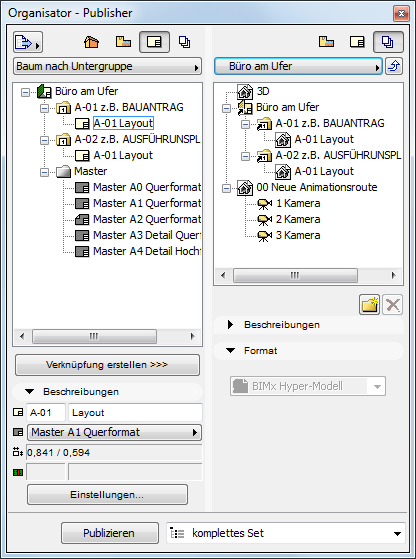
Verwenden Sie den Publisher im Organisator-Modus, um das gewünschte Publisher-Set zu erstellen: Stellen Sie eine Kombination von Layouts und die 3D-Ansicht(en) zusammen, die Sie im Hyper-Modell haben möchten.
Beachten Sie, dass Sie den Inhalt der 3D-Ansicht auf Ihren speziellen Anforderungen abstimmen können - mit Strukturdarstellung, Ebenenkombinationen oder Markierungs-Polygonen können Sie beispielsweise die Ansichten nach Bedarf begrenzen.
3D-Ansichten mit Globaler Beleuchtung erstellen
Sie können die Photorealistik Ihrer 3D-Ansicht im BIMx Hyper-Modell auf Wunsch mit Globaler Beleuchtung rendern. Dazu wählen Sie im Publisher in der Liste der Publisher-Set-Elemente die 3D-Ansicht aus. Klicken Sie auf Optionen, um das Dialogfenster BIMx Export-Optionen zu öffnen und die Option für die Globale Beleuchtung zu aktivieren.
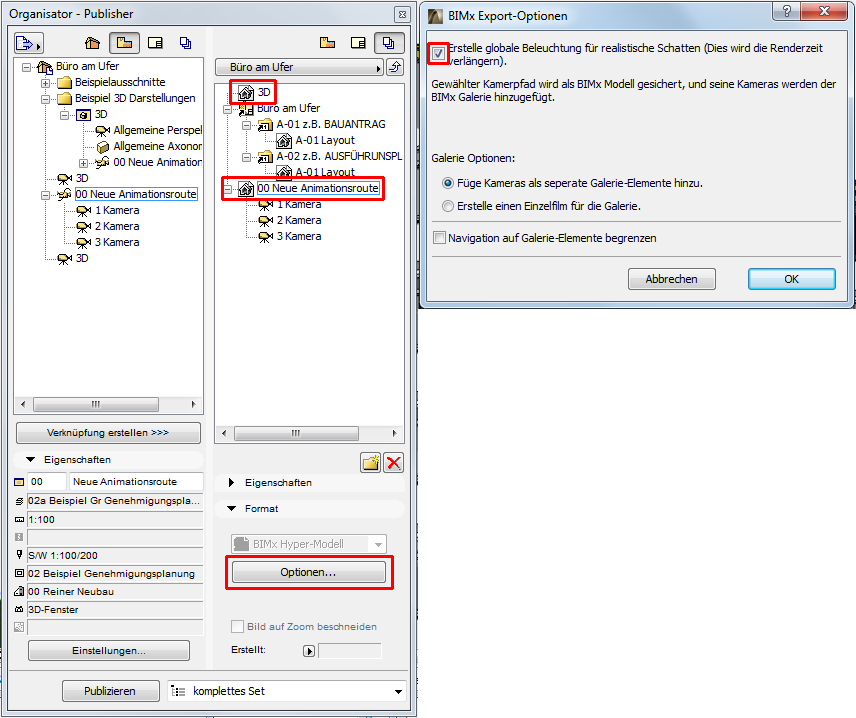
Die Globale Beleuchtung bietet eine sehr realistische Ansicht, verlängert jedoch die Renderzeit. Beachten Sie, dass die Globale Beleuchtung zusätzlichen Speicher erfordert und mit der Größe des Modells auch das Risiko steigt, dass es nicht vollständig berechnet werden kann.
Galerie-Optionen für Kamerapfade
Wenn das Publisher-Set einen Kamerapfad einschließt (wie in der Abbildung oben), enthalten die BIMx Export-Optionen Galerie-Optionen.
Siehe BIMx Export-Optionen.
Wählen Sie im Dialogfenster Einstellungen aus, wie Sie das Hyper-Modell publizieren möchten: BIMx Hyper-Modell hochladen oder Sichern.
•Über den Befehl BIMx Hyper-Modell hochladen wird die Datei auf die BIMx Model Transfer-Webseite unter bimx.graphisoft.com hochgeladen. (Sie müssen sich registrieren, bevor Sie diese Webseite verwenden können.) Dieser Freigabeprozess ist der gleiche wie der der BIMx Desktop Viewer-Applikation.
Die Beschreibung dazu finden Sie unter Freigeben des BIMx-Modells.
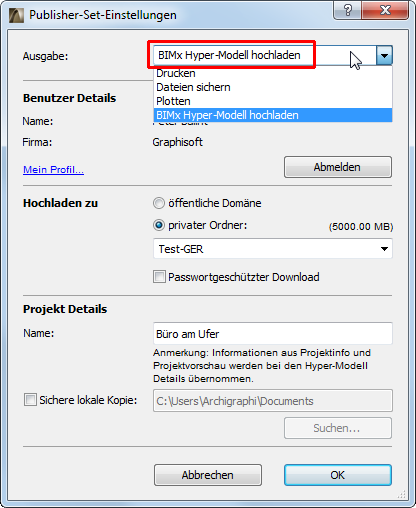
•Entscheiden Sie, ob Sie in den öffentlichen Bereich oder in einen privaten Ordner hochladen möchten. Wenn Sie den privaten Ordner auswählen, können Sie bei Bedarf die Datei mit einem Passwort schützen.
Siehe BIMx Lizenz-Optionen.
•Bei Bedarf benennen Sie die Hyper-Modell-Datei um.
Anmerkung: Das Hyper-Modell wird die ARCHICAD Projekt-Info und die Projekt Vorschau beinhalten.
•Bei Bedarf markieren Sie das Kästchen Lokale Kopie sichern und geben einen Zieldateipfad ein. Dadurch wird eine lokale Kopie des Hyper-Modells zusätzlich zum Upload auf die BIMx Modell Transfer Webseite gesichert.
•Die Option Sichern sichert das Hyper-Modell am ausgewählten Speicherort.
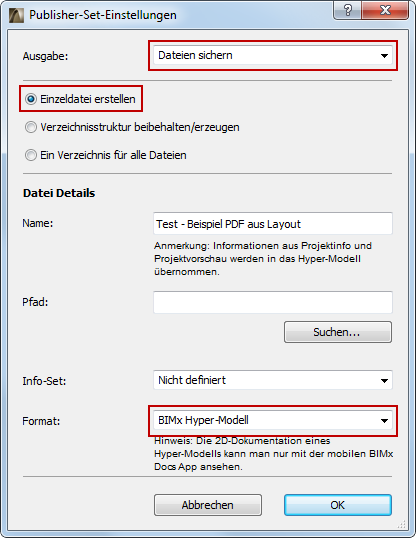
•Sie müssen die Option Einzeldatei erstellen wählen, um auf das BIMx Hyper-Modell-Format zugreifen zu können.
•Steuern Sie mit dem Popup Info-Set, welche Modellelement-Informationen für die Betrachter des BIMx Modells auf einem Mobilgerät verfügbar sein sollen:
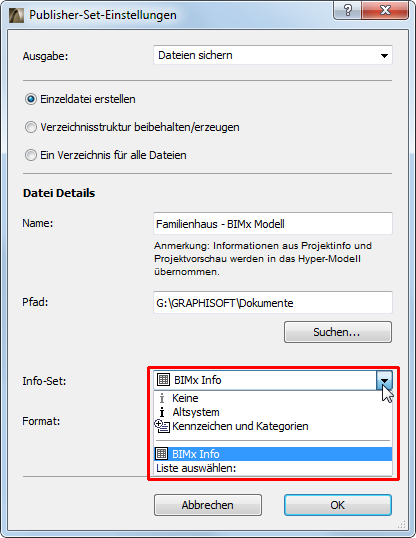
-Die Option Liste auswählen: verwendet die in einer interaktiven Liste definierten Daten. Die Auswertung BIMx-Info ist in der ab Werk bereitgestellten ARCHICAD-Vorlage (für den internationalen Markt) enthalten, aber Sie können das Auswertungsschema nach Bedarf ändern oder eine andere Auswertung auswählen.
-Die Option Kennzeichen und Kategorien verwendet die im Paneel Kennzeichen und Kategorien des Dialogfensters Elementeinstellungen für jedes Element definierten Daten.
-Die Option Altsystem liefert die gleichen grundlegenden Elementdaten wie in früheren BIMx-Versionen.
-Wählen Sie Keine, wenn der Empfänger keine Elementinformationen anzeigen können soll (d. h. der Empfänger kann nur die Modellgeometrie als Ganzes anzeigen, und er benötigt keine Details zu den verschiedenen Komponenten).
•Geben Sie einen Zielpfad ein.
•Wählen Sie BIMx Hyper-Modell als Dateiformat.
Der Publikationsvorgang
Wählen Sie im Publisher Ihr Set und klicken Sie Publizieren.
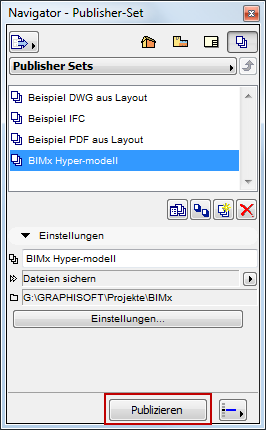
Daraufhin wird das folgende Dialogfenster für den Publikationsvorgang angezeigt:
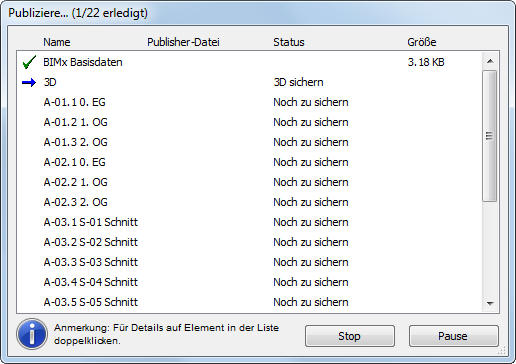
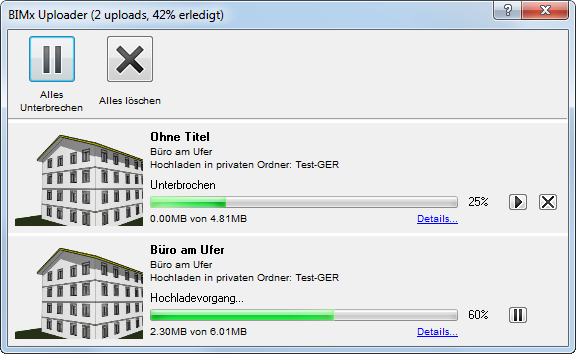
Wenn Sie das BIMx Hyper-Modell auf die BIMx Modell Transfer Webseite hochladen, erscheint auch der BIMx Uploader, damit Sie den Status des Uploads verfolgen können. Verwenden Sie dieses Dialogfenster, um den Prozess des Hochladens wenn nötig zu stoppen oder neu zu starten.
Anmerkung: Sie können die Berechnung der globalen Beleuchtung abbrechen, ohne den Publikationsprozess als Ganzes zu unterbrechen. Zum Abbrechen wählen Sie die 3D Ansicht im Publisher-Dialogfenster aus. Mit dem kleinen roten X wird die Berechnung der globalen Beleuchtung abgebrochen. Die 3D-Ansicht wird dennoch im Hyper-Modell gesichert - nur ohne die globale Beleuchtung.
Wenn sich während des Prozesses Probleme ergeben, werden Sie benachrichtigt. Klicken Sie auf Details, um weitere Informationen zu erhalten.