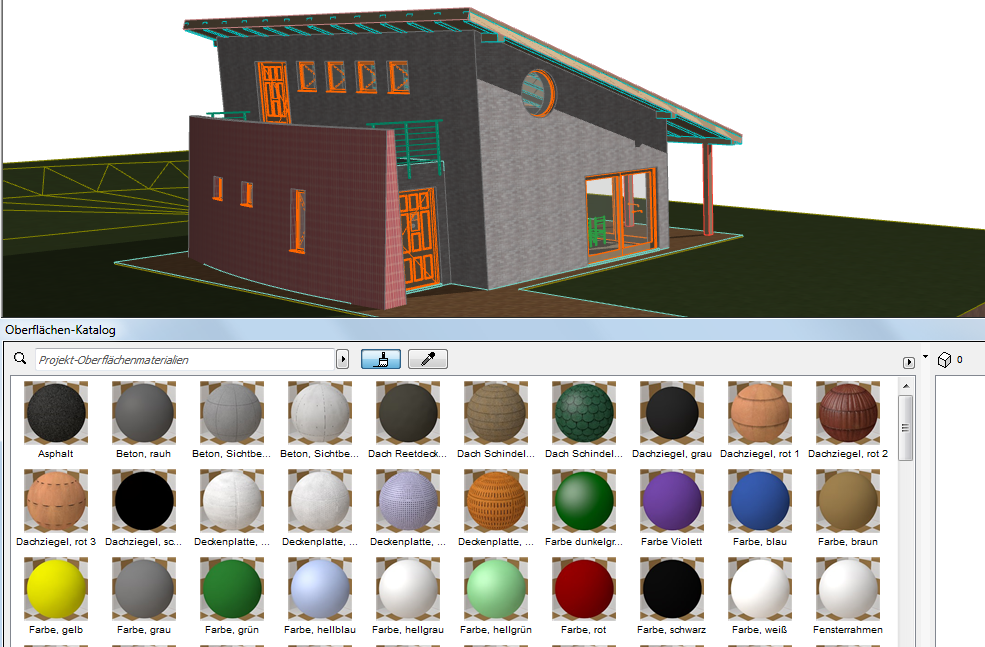
Verwenden Sie die neue Oberflächen-Katalogpalette zum Ändern von Elementflächen (Modellelemente oder GDL Objekte) im 3D-Fenster. Mit dem Oberflächen-Katalog erfolgt eine kreative Planung spontan, und sie ermöglicht eindrucksvolle Präsentationen.
Elemente direkt in 3D “übermalen”
•Wählen Sie eine Oberfläche im Oberflächen-Katalog aus (oder mit der Pipette eine Oberfläche eines anderen Elementes), und klicken Sie anschließend auf ein Element, um es zu übermalen
•Ein weiterer Arbeitsablauf: Wählen Sie beliebige Elemente im 3D-Fenster aus, um sie der Auswahlliste des Oberflächen-Katalogs hinzuzufügen. Doppelklicken Sie, um Ihre Oberflächenmaterial-Einstellungen aufzurufen und zu ändern.
•Alternativ dazu können Sie auch die beiden Listen im Oberflächen-Katalog zum Überschreiben von Oberflächen verwenden: Wählen Sie eine Oberfläche (in der Inhaltsliste) aus und klicken Sie auf eine weitere Oberfläche (in der Auswahlliste), um diese Modellauswahl zu überschreiben (oder verwenden Sie Drag&Drop, um das gleiche Ergebnis zu erzielen)
•Der Befehl Alle Elemente auswählen, die xxx (ein Oberflächenmaterial) benutzen im Kontextmenü einer ausgewählten Oberfläche im Oberflächen-Katalog aktiviert alle Modellelemente, die dieses Oberflächenmaterial verwenden
•Der Befehl Alle Oberflächenmaterialien-Überschreibungen entfernen reduziert Elemente (eine Auswahl oder im gesamten Modell) auf die Oberflächenmaterialien ihrer Baustoffe (nur Konstruktionselemente)
Rückmeldungen im Übermal-Modus
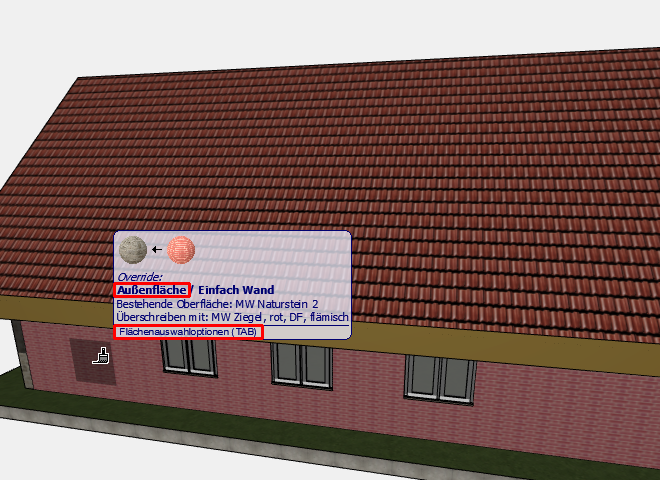
Immer wenn Sie eine Oberfläche im Oberflächen-Katalog auswählen, öffnen Sie damit den Paint-Modus, der spezielle Rückmeldungen liefert, wenn Sie den Cursor in das 3D-Fenster bewegen:
•Zielelement-Oberflächen werden hervorgehoben
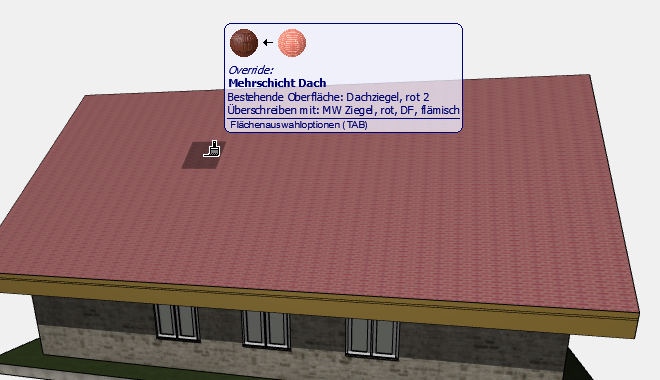
•Element-Oberflächen werden temporär geändert und liefern eine Vorschau darauf, wie das Element nach dem Ausmalen aussähe
•Das Info-Etikett liefert grafische und Text-Informationen dazu, welche Oberfläche welche andere Oberfläche ersetzt
•Blättern Sie mit Tab durch verschiedene Elementflächen, um alle Oberflächen eines Elementes oder nur bestimmte Flächen umzufärben
Oberflächen mit dem Oberflächen-Katalog verwalten
•Verwenden Sie die Suchfunktion der Palette, um eine geeignete Oberfläche zu finden
•Option zum Eingrenzen der Suche auf Objektattribute, Oberflächenkataloge oder BIM-Komponenten
•Fügen Sie Oberflächen aus dem Web oder dem Katalog zum Projekt mit einem Klick hinzu
•Doppelklicken Sie auf eine Oberflächenvorschau, um die Oberflächenmaterial-Einstellungen zu öffnen, oder verwenden Sie das entsprechende Kontextmenü
•Passen Sie die Palettenansicht Ihren Wünschen an
•Vorschau in OpenGL oder CineRender
•Kleine/Mittlere/Große Symbole
•Horizontale oder vertikale Ausrichtung
Weitere Details finden Sie unter Oberflächen mit dem Oberflächen-Katalog überschreiben im ARCHICAD Referenzhandbuch