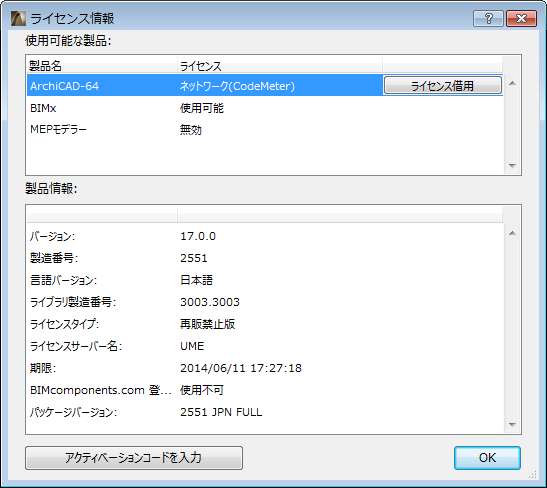
企業が複数の(ネットワーク)ライセンスを所有して、ArchiCADまたは他のGRAPHISOFTプログラムを使用する場合、ライセンス借用機能を使用すると、個々のユーザーが社外で使用する場合に、ネットワークに接続しなくてもライセンスキーを一時的に「借用」してソフトウェアの使用を有効にすることができます。
ライセンス借用は、企業がCodeMeterネットワークプロテクションを使用する場合に利用できます。
この機能にアクセスするには、ネットワークライセンスを所有するマシンでArchiCADを実行する必要があります。
以下のいずれかを実行してください。
•[ヘルプ]→[ArchiCADについて]ダイアログの[ライセンス情報]をクリックします。
[ライセンス情報]ダイアログボックスの[使用可能な製品]セクションには、関連するインストール済みのGRAPHISOFT製品の[製品名]と[ライセンス]がリストされます。
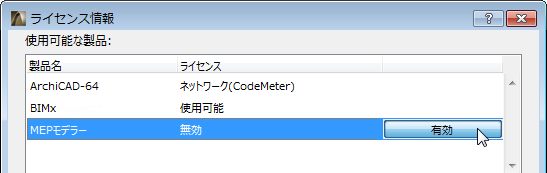
注記:ライセンスキーなしにMEPモデラーをマシンにインストールすることができます(つまり、ArchiCADでMEP要素を正確に表示できますが、これを作成および修正することはできません)。この場合、[ライセンス情報]ダイアログボックスには、MEP モデラー製品は[無効]と表示されます。ここで[有効]をクリックすると、MEP モデラーのライセンスの使用を開始できます。したがって、全てのMEP機能にアクセスできるようになります。
下にある[製品情報]セクションには、言語バージョンと、ライセンスを借用した場合の期限などの他のライセンス情報が表示されます。
どのような場合でも、選択した製品のライセンスが[ネットワーク(CodeMeter)]であるかぎりは、ライセンス借用を利用できます。
[ライセンス借用]をクリックすると、その製品のライセンスを借用できます。
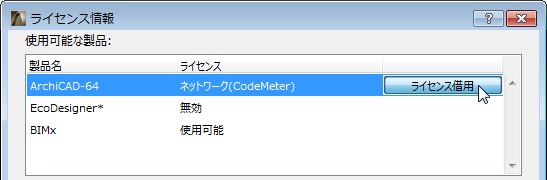
このプロセスが正常に終了すると、特定の期限付きで製品のライセンスを借用したことを示す通知があります。
[ライセンス情報]ダイアログボックスに表示される情報の詳細を以下に示します。
•選択した製品のライセンス情報には、使用する保護の形式に応じて、[借用済(CodeMeter Stick)]または[借用済(ライセンスファイル)]のいずれかが表示されます(これは国ごとに異なる可能性があります)。
•選択した製品には、[ライセンス返却]ボタンが表示されます。ライセンスを返却する準備が完了した場合は、このボタンをクリックします。ライセンスの借用期限は、[製品情報]セクションに表示されます。
•ライセンスを返却する前に借用期限が切れた場合、ライセンスは自動的に返却されます。この処理はオンラインでない場合でも実行されます。