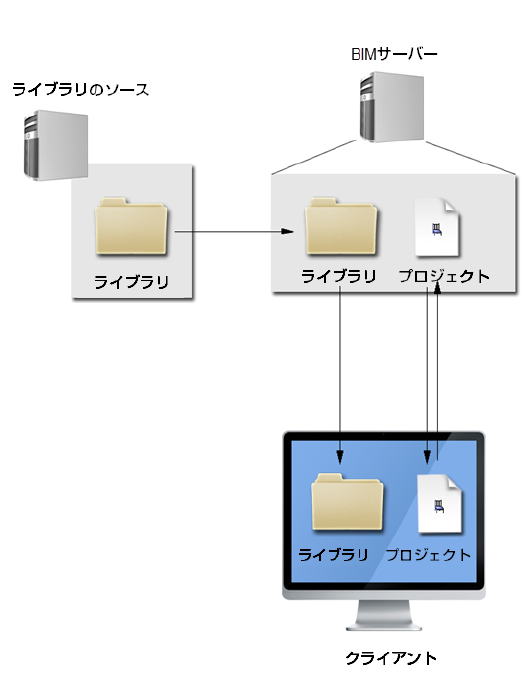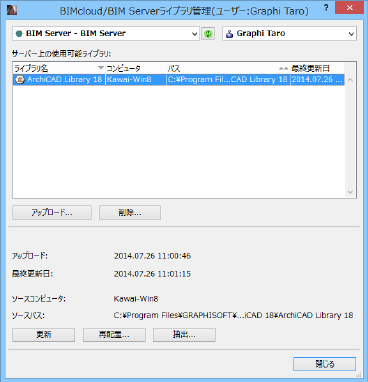
プロジェクト(単独またはチームワーク)でBIMcloud/BIM Serverライブラリを使用するには、[BIMcloud/BIM Serverライブラリ管理]ダイアログボックスを使用して、最初にそのライブラリをBIMcloud/BIM Serverにアップロードする必要があります。このダイアログボックスでは、BIM Serverのライブラリを表示、アップロード、および管理できます。
注記: チームワークプロジェクトでは、このダイアログボックスを使用するには管理者(プロジェクト管理者またはサーバー管理者)であることが必要です。
[BIMcloud/BIM Serverライブラリ管理]ダイアログボックス
このダイアログボックスは、以下の方法でアクセスできます。
•[ファイル]→[ライブラリとオブジェクト]→[BIMcloud/BIM Serverライブラリ管理]から
•ライブラリマネージャーから。[追加]ボタンのポップアップリストを開きます。[BIMcloud/BIM Serverライブラリを使用]をクリックして[BIMcloud/BIM Serverライブラリ選択]ダイアログボックスを開き、[BIMcloud/BIM Serverライブラリの管理]をクリックします。
ダイアログボックス上部のポップアップでBIMcloud/BIM Serverを選択します。
詳細については、BIMcloud/BIM Serverユーザーガイドを参照してください。
[アップロード]をクリックすると他のライブラリをこのサーバーに追加できます(下記参照)。[削除]をクリックするとライブラリを削除できます。
簡易管理:プロジェクト管理者またはサーバー管理者
詳細管理:ライブラリルートの「フォルダ内容の削除」
ライブラリをBIMcloud/BIM Serverにアップロードするたびに、そのソースライブラリへのリンクが確立されます。
BIMcloud/BIM Server上の選択したライブラリを新しいソースライブラリパスにリンクするには、[再配置]をクリックします。
このBIMcloud/BIM Serverの管理コントロールを使用して、ライブラリの内容を編集することはできません。ただし、ソースライブラリが変更された場合(オフィス独自のライブラリに新しい部品が追加された場合など)は、[更新]をクリックすると、このサーバーでも変更内容が反映されます。
[抽出]では、選択したライブラリの内容を、選択した場所に抽出できます。これは、何らかの理由でソースライブラリが使用不可になったときや、ソースライブラリの内容の編集に必要なアクセス権利がないときに、ソースライブラリのコピーが必要な場合に便利です。
ヒント:オフィス独自のライブラリを全て、専用のBIMcloud/BIM Serverにアップロードすることをお勧めします。
同名のライブラリが既にサーバーに存在する場合は、ライブラリをアップロードすることができません。1つのBIMcloud/BIM Serverに同時に存在することができるライブラリは1つのみです。
BIMcloud/BIM Serverへのライブラリのアップロード
必要なアクセス権:
•簡易管理:プロジェクト管理者またはサーバー管理者
•詳細管理:
-ライブラリルートの「フォルダ内容の修正」
-ライブラリルートの「詳細の修正」
1.[ファイル]→[ライブラリとオブジェクト]→[BIMcloud/BIM Serverライブラリ管理]に移動します。
2.[アップロード]をクリックします。
3.必要なソースライブラリを参照します。アップロードされたライブラリには、PLAファイル、LCFファイル、フォルダを追加することができます。GSMファイルを個別にアップロードすることはできません。アップロードできるのは、LCF、PLA、および通常のフォルダのみです。リストで選択したライブラリごとに、ソースパス、アップロードの日付、そのソースライブラリから最後に更新した時刻が表示されます。
4.ライブラリがリンクされるデフォルトのBIMcloud/BIM Serverが表示されます。
簡易管理:プロジェクト管理者またはサーバー管理者
詳細管理:ライブラリルートの「フォルダ内容の修正」および「詳細の修正」
BIM Server上にある、デフォルトではない別のBIMcloud Serverにライブラリをアップロードするには、表示される[BIM Serverの選択]ダイアログボックスからポップアップをクリックします。
簡易管理:サーバー管理者
詳細管理:BIMcloud Serverにホストされているデータの修正
5.[選択]をクリックします。ライブラリがアップロードされ、そのソースライブラリへのリンクが確立されます。
前述の「ソースライブラリ」を参照してください。
6.ダイアログボックスが閉じます。
ライブラリをアップロードしたら、各ユーザーはこのBIMcloud/BIM Serverライブラリをプロジェクト(単独またはチームワーク)に追加できます。
「BIMcloud/BIM Serverライブラリの追加」も参照してください。
BIMcloud/BIM Serverへの個々のオブジェクトのアップロード
BIMcloud/BIM Serverに個別のオブジェクトをアップロードするには、まずオブジェクトをフォルダ内に配置してから、フォルダをアップロードします。