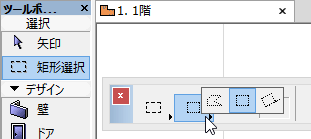
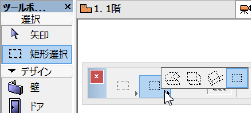
矩形選択を配置するには、ツールボックスから矩形選択ツールを選択します。
情報ボックスから図形作成法のいずれかを選択します (3D ウィンドウで作業している場合は、4 つのオプションを使用できます。それ以外の場合、オプションは 3 つです)。
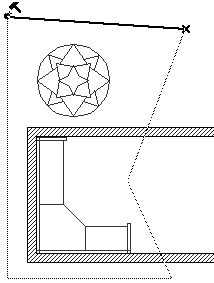
•ポリゴン方式では、任意の数の辺から成る矩形選択範囲が定義されます。1 つの辺を完成させると、次の辺が自動的に開始されます。最後の端点をダブルクリック、コンテキストメニューの[OK]をクリック、あるいは最後の端点を最初の端点の上に置きかなづちカーソルが表示されたらクリックして、矩形選択領域を閉じます。領域には少なくとも 3 つの辺が必要であるため、 2 つ以上の辺が手動で定義されていなければなりません。作成できる辺は直線のみです。
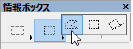
•矩形方式では、ウィンドウに対する正しい角度で矩形選択を定義できます。図面上をクリックして移動すると、カーソルの移動に伴いラバーバンドで矩形が描画され、選択領域が表示されます。位置が決まったらそのポイントでクリックすると、矩形が表示されます。
•回転矩形方式では、任意の角度で矩形選択を定義できます。まず、 2 回のクリックによって矩形の 1 辺を作成し、 3 回目のクリックでその辺に対して直角な 2 辺の長さと位置を定義します。
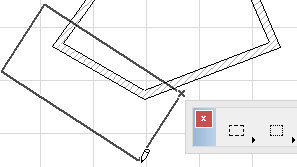
•3Dウィンドウで使用できる方法のうち、最初の3つはそれぞれポリゴン方式、矩形方式、回転矩形方式の拡張です。まず、平面図の場合と同じ手順で矩形選択範囲の底部を定義します(パースビューでは、矩形選択の底部は選択する要素の下になければなりません)。次に、選択領域の高さを定義します。座標軸が常に表示され、作業の目安になります。
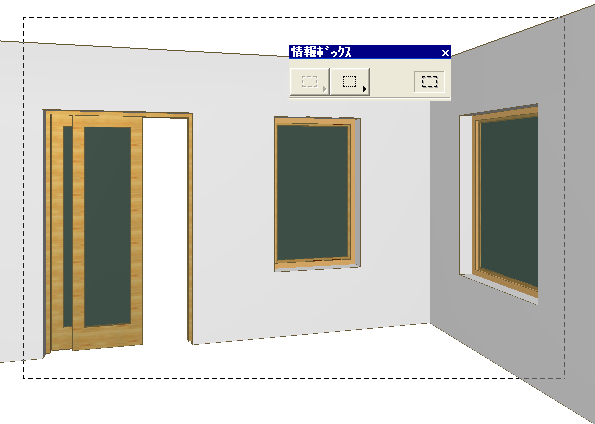
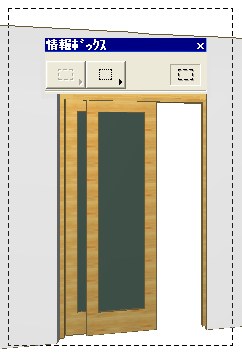
•4番目のオプション(3Dウィンドウのみ)では、3Dウィンドウから要素を画像形式でコピーするために2D矩形選択領域を作成できます。
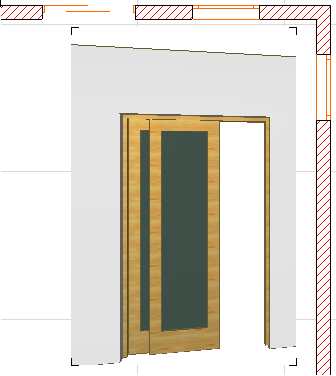
詳細は、「プロジェクトウィンドウから矩形選択範囲のコピー/貼り付けを実行する」を参照してください。