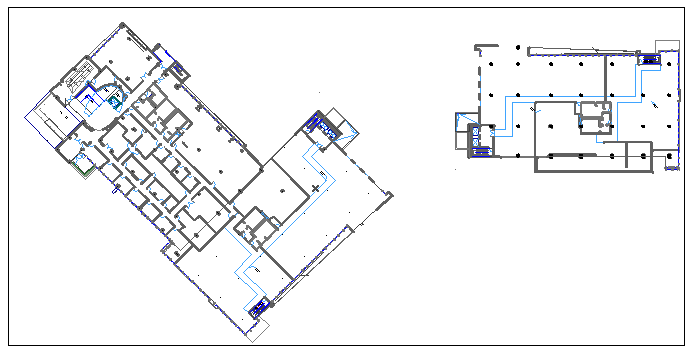
ビューの方向変更機能を使用すると、画面のビュー全体を任意の位置に合わせて回転させることができます。例えば、ある建物に対して傾斜している建物棟を編集している場合、編集中の棟の傾きを変えて、画面に合わせてビューの方向を変更することができます。
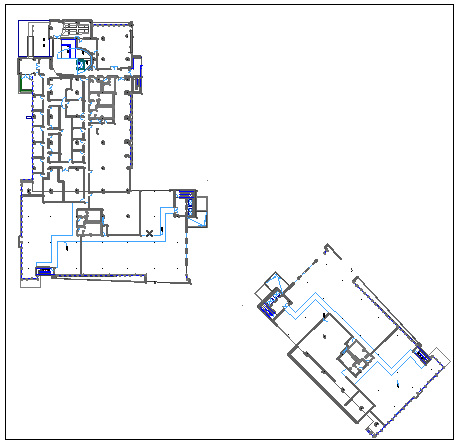
ビューの方向を変更しても、プロジェクトは回転しません。つまり、プロジェクトの座標に変更はありません。ウィンドウの内容のみが変更されます。このため、見やすい角度でモニターに表示することができます(モニターを回転させる場合と同様の効果が得られます)。
ビュー設定のビューの方向変更(回転)
ビューのズームデータには「回転」が含まれます。したがって、ビュー設定を保存すると、回転を含むズームデータも保存されます。
ビュー設定には、[このビューを開くときにズームを無視]というチェックボックスがあります。これをオンにすると、ビューの表示には保存したズーム値ではなく、そのウィンドウで最後に使用したズーム値が適用されます。したがって、回転も適用されません。保存したズーム値(回転を含む)をウィンドウに適用する場合は、このチェックボックスをオフにします(レイアウトに配置したビューの表示には、常に保存したズーム値/回転が適用されます)。
1.画面の下部にある[位置を回転]アイコンをクリックします。

2.画面上で2回クリックして、回転ベクトルを描画します。
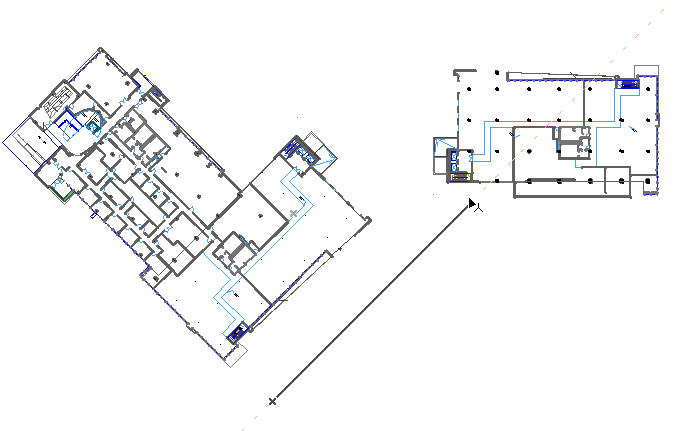
3.マウスをドラッグして、画面の内容を目的の角度まで回転させるか、座標情報に回転角を数値で入力します。もう一度クリックして、操作を完了します。
「座標情報」も参照してください。
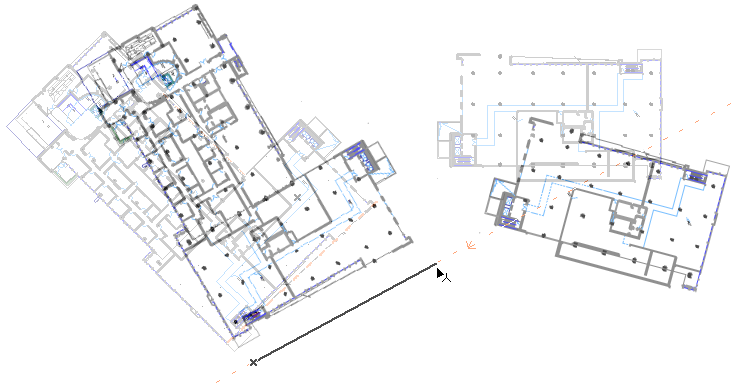
4.回転角度は、画面の下部にある[位置をリセット]ボタンに表示されます。このボタンは[位置を回転]コントロールの横にあります。回転角度を0にリセットするには、このボタンをクリックします。

左下隅の矢印のペアも回転角度を示しています。
[ナビゲータプレビュー]では、モニターを表す枠のみが回転します。プレビュー自体は回転しません。
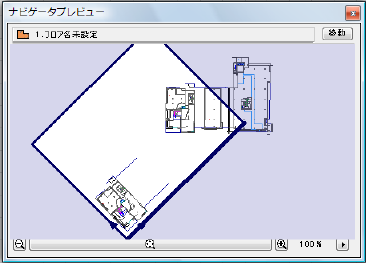
ビューの方向変更は、平面図、ワークシート、詳細図、および3Dドキュメントの各ウィンドウで使用できます。回転した位置の値は、保存済みの全てのビューの「ズーム」値の一部として、およびビューから作成される発行済みの出力に保存されます。
1.画面の下部にある[位置を回転]アイコンをクリックします。

2.画面上で直交する(水平または垂直の)位置に回転させるスラブなどのプロジェクト要素のエッジまでカーソルを移動します(カーソルをエッジの上に移動すると、三つ又カーソルに変化します)。
3.Ctrlキーを押しながらエッジをクリックします。
4.ウィンドウの内容が回転し、クリックしたエッジは0度または90度のいずれか(より近い方)に移動します。
ビューの回転と拡大/縮小を同時に実行するには
1.画面の下部にある[拡大]ボタンまたは[縮小]ボタンをクリックします。
「スクロールバーのボタンを使用した拡大/縮小」も参照してください。
2.Ctrlキーを押します。
3.3回クリックして、画面上に目的の角度でズーム用の長方形を描画します。
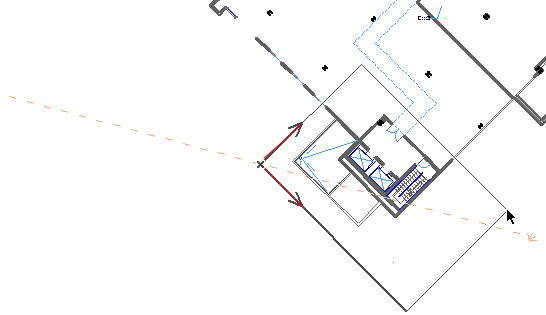
3回目のクリックで長方形の描画を完了すると、ビューは拡大/縮小すると同時に回転します。
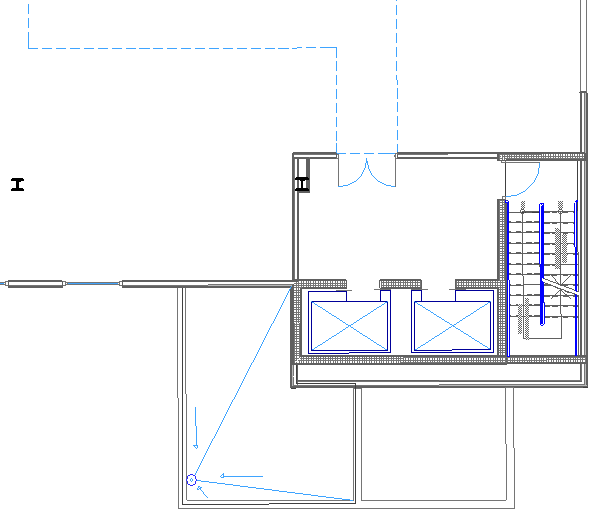
画面上のグリッドは、直交していた場合は、回転後もそのまま直交します。傾斜グリッドであった場合は、そのグリッドはビューに沿って回転しますが、回転後のプロジェクトの座標に変更はありません。
テキストブロック
回転ビューでのテキストブロックの動作は、テキストツールの設定ダイアログボックスの[テキストブロックの形式]パネルで設定します
「[テキストブロックの形式]パネル」を参照してください。
テキストラベル
「[テキストラベル]パネル」を参照してください。
寸法テキスト
寸法テキストは、ビューの向きに関係なく、ラベルの読みやすさを維持するために自動的に調整されます(ただし、寸法テキストにカスタム角度を設定すると、その角度が優先されます)。
線形寸法ツールの設定ダイアログボックスでテキストの寸法を「水平」に設定すると、そのテキストはビューの回転に関係なく、画面を基準として水平に配置されます。
「寸法ツールの設定」を参照してください。
塗りつぶしの面積数値
ビューの向きに関係なく、常に画面上で水平に表示されます。
「塗りつぶしに面積数値を追加」を参照してください。
ただし、塗りつぶしの面積数値にカスタム角度を設定すると、その角度が優先されます。
回転ビューのGDLオブジェクトのテキスト
GDLオブジェクトタイプの要素には、回転の向きに影響を受けるテキストがあります。例えば、[シンボルのテキストの向き]のオプションを以下に示します。
•[読み取り可能]: ビューが回転すると、オブジェクトのテキストも回転しますが、テキストを判読できるように、必要に応じてテキストを反転します。
•[シンボルに合わせる]:テキストはシンボルと一緒に回転します。その他の調整はありません。
•[常に水平]: ビューの向きに関係なく、テキストは画面上で水平の位置に固定されます。
断面図/立面図/詳細図/ワークシートのマーカーテキスト
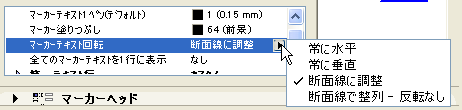
これに関連するパラメータは[マーカーテキストの回転]で、マーカータイプに応じて、以下の値があります。
•[常に水平]と[常に垂直]の値は、ビューの向きに関係なく、テキストを画面上で水平/垂直に表示します。
•[断面線に合わせる]は、ビューの回転後に断面線に整列するようにテキストを配置し、必要に応じて、判読できるようにテキストを反転します。
•[断面線に合わせる-反転なし]は、ビューの回転後に断面線に整列するようにテキストを配置しますが、判読用の「反転」処理は行いません。
ドア/窓マーカーのテキスト
これに関連するパラメータは[マーカーテキストの回転]で、マーカータイプに応じて、以下の値があります。
•[標準]: テキストは常に壁に平行になり、判読できるように自動的に調整されます(つまり、ビューの回転後に必要に応じてテキストが反転します)。
•[マーカー線に合わせる]:テキストはマーカー線に合わせて固定され、判読できるように自動的に調整されます。
•[水平/垂直]:幅/高さ/下端/防火等級/防音等級のテキストは、判読できるように自動的に調整されます。