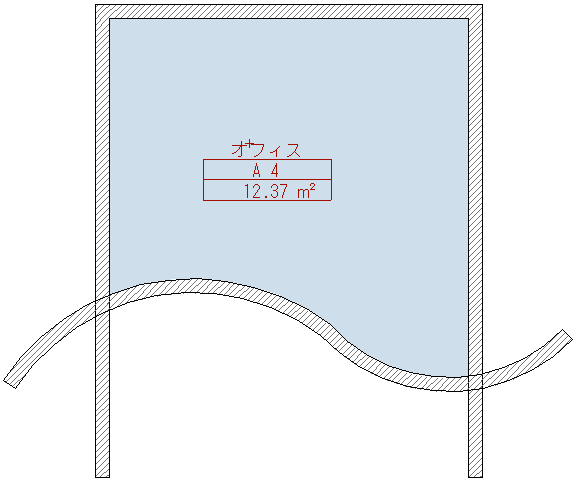
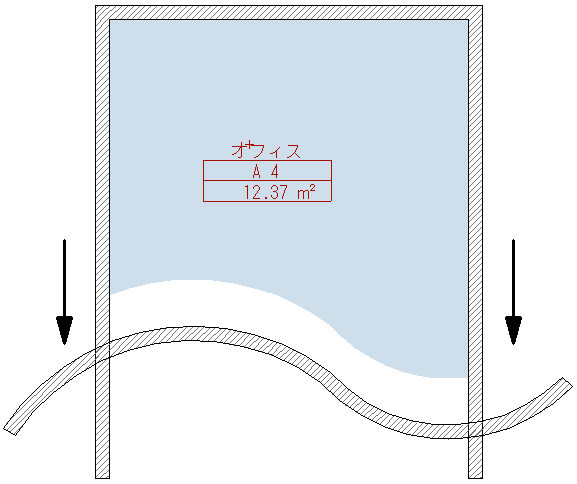
設計を変更するときに、自動的に作成されたゾーンは変更内容に合わせて自動的に調整されません。したがって、必要に応じて[ゾーンを更新]コマンドを使用してください。
更新した設計に合わせてゾーンを調整し、ゾーン面積を再計算するには、[デザイン]→[ゾーンを更新]コマンドを使用します。[ゾーンを更新]ダイアログボックスには、問題のあるゾーンが作成された可能性がある場合に警告も表示されます。
注記:手動で作成したゾーンを更新することはできません。
[ゾーンを更新]ダイアログボックスには、次の列があります。
•[ステータス]:ゾーンを更新できたかどうかを表示し、更新できなかった場合には、その問題点を指摘します。このフィールドには、次の内容を表すアイコンが表示されます。

全て良好です。ゾーンは問題なく更新されました。

ゾーンが手動で作成されており、自動的には更新できません。

ゾーンが配置されているレイヤーがロックされています。[レイヤーの設定]ダイアログボックスでレイヤーのロックを解除し、更新プロセスを再実行してください。

ゾーンが自己交差しています。ポリゴンの場合と同様に、有効な図形になるようにゾーンを調整するか、ゾーンを2つのゾーンに分割する必要があります。ゾーンをリストで選択し、[選択したゾーンへズーム]ボタンを押すことで検証できます。問題を修正し、更新プロセスを再実行してください。

ゾーンの基準点がゾーンの境界の外側にあります。各自動ゾーンの基準点は、ゾーン内部に存在しなければなりません。このエラーメッセージが表示された場合は、基準点をゾーン内に移動し、更新プロセスを再実行してください。
詳細は、「ゾーンの基準点」を参照してください。

更新対象のゾーンは、その全ての辺を見つけることができないため、正しく調整できません。[選択したゾーンへズーム]ボタンをクリックして、ゾーンを検索してください。問題を修正し、更新プロセスを再実行してください。
[番号]:この列には、特定のゾーンに割り当てられている番号が表示されます。
[名前]:この列には、ゾーンの名前が表示されます。
[追加平方メートル]:この列には、ゾーンの変更内容に関する情報が表示されます(面積の単位は、ダイアログボックスの右上部分のポップアップメニューで変更できます)。
[更新の場合にゾーンスタンプ位置を維持]チェックボックスをチェックすると、ゾーンの更新時にゾーンスタンプの元の位置を維持できます。
[更新された場合、クロップを上部から削除]や[更新された場合、クロップを下部から削除]チェックボックスをオンにすると、3Dゾーン空間のクロップを削除できます。
注記:このチェックボックスをチェックしないままにすると、特定の幾何学図形で矛盾が生じる可能性があります。
詳細は、「ゾーンを別の要素に合わせてクロップする」を参照してください。