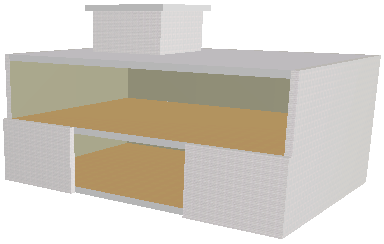
次のような建物モデルを考えます。建物の南側の面の開口部を境界とするカーテンウォールを作成します。これを作成するには、3Dウィンドウで境界図形作成法を使用します。
3Dウィンドウでは、デフォルトのカーテンウォール入力面は、現在の 3D 入力面と同じです。ただし、他の入力面を使用すれば簡単に入力できます。
詳細は、「3Dウィンドウでのカーテンウォール入力面の定義」を参照してください。
この例では、自由面入力を使用して、スラブに垂直な面を定義します。
カーテンウォールツールが有効になった状態で、情報ボックスから境界図形作成法と自由入力面法を選択します。

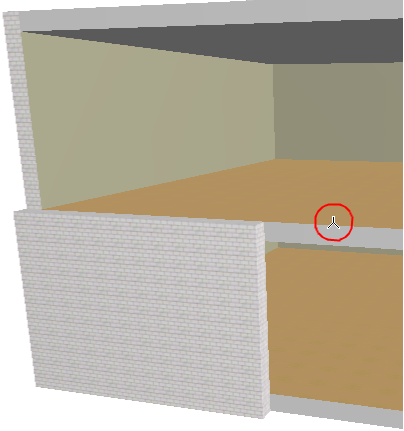
一連のクリックによって、入力面を定義します。三つ又カーソル(辺に反応)でスラブの辺をクリックし、線を定義します。画面上で、ウィンドウに入力面が表示され、カーソルの動かすとクリックした線を軸に回転します。
次に、建物の上隅を矢印カーソルでクリックして、入力面の標準位置を定義します。
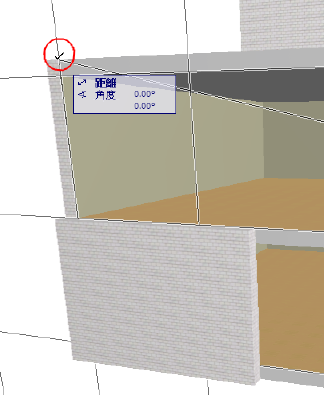
クリックし、ポリラインの描画と同様に各節点をクリックしながら、入力面上にカーテンウォールの境界を描画します。
注記:最初に描画した境界分節が、カーテンウォールの基準線になります。
ダブルクリックするか、かなづちカーソルでクリックして、ポリゴンを閉じます。
太陽カーソルが表示されたら、ポリゴンの表面をクリックします。カーテンウォールの外側が、こちら向きになります。
結果を確認してください。
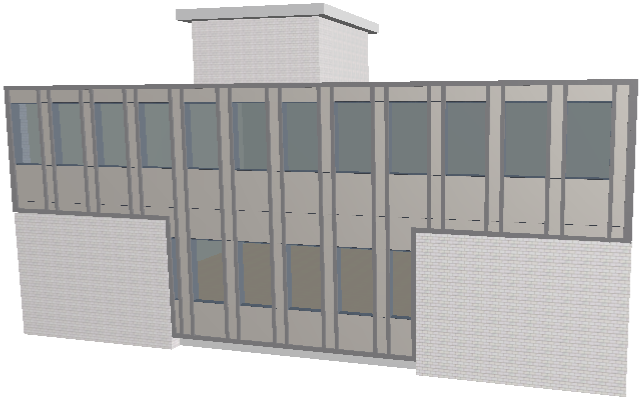
カーテンウォールの部材を個別に編集するには、カーテンウォールを選択して、[編集]ボタンをクリックします(平面図または断面/立面図でカーテンウォールを選択した場合は、[3Dで編集]ボタンをクリックします)。