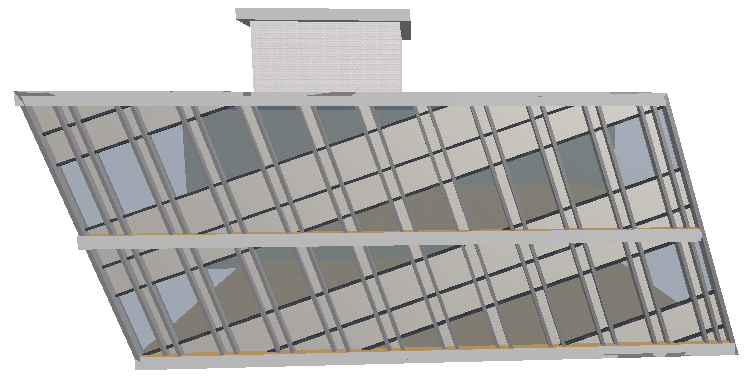
単一カーテンウォールは作成時に、入力線から垂直方向に押し出されます。入力面は通常、垂直か水平のどちらかです。
ただし、3Dウィンドウでは、任意の入力面を定義できます。
「3Dウィンドウでのカーテンウォール入力面の定義」を参照してください。
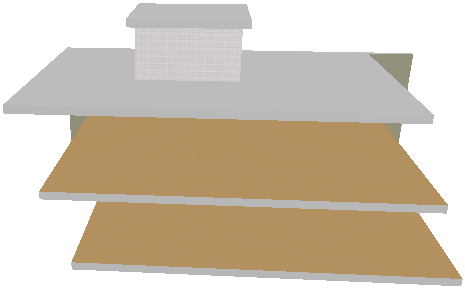
次のようなモデルを3D上で考えます。
カーテンウォールを、建物の形状に対応した入力面に垂直に押し出されるように描画するとします。この場合、地面ではなく、建物の傾斜に対して垂直な入力面が必要になります。
そのためには、カーテンウォールツールを選択し、単一図形作成法と法線入力面法とを組み合わせて選択します。

3Dウィンドウ内で、建物の傾斜した形状に対応する法線を描画します(入力面をこのベクトルに対して垂直にできます)。ここでは、上下のスラブの南西の角をつなぐ法線を描画します。
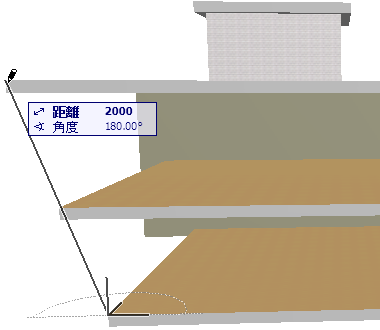
法線が完成すると、それに対して垂直な入力面が表示されます。
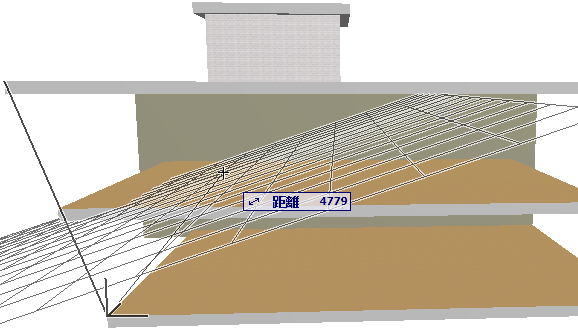
任意の場所をクリックして、入力面を配置します。入力面の角度によって、カーテンウォールの入力線からの押し出しが定義されます。
これで入力線を描画する準備ができました。入力線(ラバーバンドで指示)が固定され、入力線に対して垂直に投影されます。カーテンウォールの開始点と終点となる2つの点をクリックします。この場合は、スラブ前面の2つの角です。
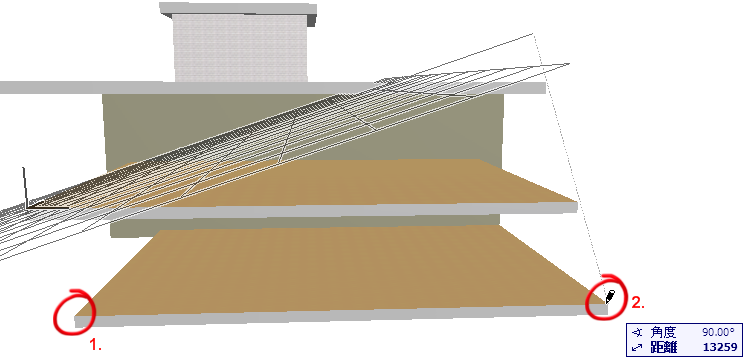
太陽カーソルが表示されます。入力線の下をクリックして、カーテンウォールの外側を定義します。[カーテンウォールを配置]ダイアログボックスが表示されます。
カーテンウォールの上と下の高さを定義します。下の高さの値を0、上の高さの値を6200と入力します。重要なのは、基準レベルです。基準線から測定した場合、カーテンウォールの下が傾斜入力面と一致し、カーテンウォールの下と上が両方とも入力面に平行になります。これは、正しい結果ではありません。
上と下の高さの値の基準レベルとして、GLを選択します。これで、カーテンウォールの上と下の両方がGLで水平面に平行になります。
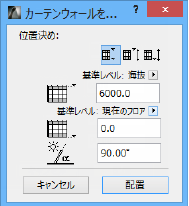
[配置]をクリックします。